Gilt für JCself, Gipfel-Version · Stand: 7. Oktober 2026
Leitgedanke
Melodien suchen ihren Weg.
In JCself wird eine Melodie nicht im Voraus festgelegt. Töne entstehen nacheinander und beeinflussen, welche Töne später wahrscheinlicher werden. So können sich musikalische Linien bilden, verändern und wieder verschwinden.
Der Komponist schreibt also nicht jeden Ton vor. Er bestimmt die Bedingungen, unter denen die Musik sich entwickelt: den Tonraum, die Tondauern, wie viel Zufall mitspielt, den Klang. Mit denselben Einstellungen entsteht jedes Mal ein anderes Stück.
Diese Anleitung beginnt mit einem ersten Stück zum Ausprobieren. Danach folgen die Einrichtung, ein Rundgang durch das Fenster und eine Erklärung, wie JCself komponiert. Der übrige Teil ist zum Nachschlagen: Dort steht jede Einstellung mit dem, was sie musikalisch bewirkt.
Ein erstes Stück
Probieren Sie JCself zuerst aus – die Erklärungen kommen danach. Ist JCself noch nicht eingerichtet, lesen Sie vorher den Abschnitt Installation.
- Starten Sie JCself. Oben im Fenster liegt die Anzeige, noch leer. Darunter gibt es zwei Reiter: Komposition für das, was entsteht, und Klang für das, wie es klingt.
- Tragen Sie im Reiter „Komposition“ ein: Durchläufe 60, Tiefste Frequenz 110, Höchste Frequenz 880, Kürzeste Dauer 0.5, Längste Dauer 2. Setzen Sie die Haken bei Tonsystem verwenden und Akkord · synergetisch, und stellen Sie die Lautstärke von p bis ff. Kommazahlen schreiben Sie mit Punkt: 0.5, nicht 0,5. Ein Wert gilt, sobald Sie Enter drücken.
- Wählen Sie im Reiter „Klang“ die Karte MIDI · Instrumente. Sie klingt ohne weitere Programme. Ist Csound installiert, können Sie stattdessen die Karte Csound und den Klang „Klavier“ nehmen.
- Klicken Sie auf Erzeugen. Beim ersten Mal fragt JCself nach einem Namen für das Stück, zum Beispiel
Erstes-Stueck.csd. Jetzt sehen Sie oben, wie JCself Ton für Ton wählt: Wo oft gewählt wird, wächst eine Fläche. Am Ende bestätigen Sie die Meldung „Csound-Datei gespeichert“ mit OK. - Klicken Sie auf Anhören. Abbruch hält an.
- Gefällt Ihnen das Stück, speichern Sie es: bei MIDI mit MIDI speichern (die Datei liegt dann neben der Csound-Datei), bei Csound mit WAV speichern.

Klicken Sie noch einmal auf „Erzeugen“: Mit denselben Einstellungen entsteht ein neues, anderes Stück. Ändern Sie dann einen einzigen Wert, zum Beispiel die Auswahlmenge auf 3 – die Musik kreist dann um wenige Töne – oder auf 40 – sie wird bunter. So lernen Sie JCself am schnellsten kennen.
JCself schreibt jedes neue Stück in dieselbe Datei und fragt vorher „Diese Datei ersetzen?“. Wollen Sie ein Stück behalten, wählen Sie vor dem nächsten Erzeugen im Menü „Datei“ den Punkt Csound-Datei wählen … und geben einen neuen Namen ein; das alte Stück bleibt dann erhalten. Ihre Einstellungen sichern Sie als Vorlage.
Installation
JCself ist ein Java-Programm. Dasselbe Programmpaket läuft unter Windows und auf dem Mac. Auf dem Mac ist JCself noch nicht erprobt; die Schritte dafür sind sorgfältig vorbereitet, aber noch nicht ausprobiert.
Was Sie brauchen
- Java
- Java 8 oder neuer, kostenlos. Empfehlenswert ist eine aktuelle Langzeitversion (LTS), zum Beispiel Eclipse Temurin (die „JRE“ genügt). Ob Java schon vorhanden ist, zeigt der Befehl
java -versionin der Eingabeaufforderung (Windows) oder im Terminal (Mac). - Csound (empfohlen)
- Das kostenlose Klangsyntheseprogramm von csound.com. Damit hören Sie die genauen Tonhöhen und die eigens für JCself gebauten Klänge und speichern WAV-Dateien. JCself ist mit Csound 6.18 geprüft. Ohne Csound funktionieren MIDI, der eigene WAV-Klang und SWAM/VSCO; Csound-Dateien schreibt JCself trotzdem.
- SWAM oder sforzando (nur bei Bedarf)
- Externe Instrumente, die JCself über MIDI ansteuert, dazu eine virtuelle MIDI-Verbindung: loopMIDI unter Windows, der IAC-Treiber auf dem Mac. Siehe SWAM / VSCO.
Das Programmpaket JCself.zip von der Download-Seite enthält den Ordner JCself mit dem Programm jcself-gipfel.jar, einer Startdatei für Windows (JCself-starten.bat), einer für den Mac (JCself-starten.command), dieser Anleitung als PDF und einer Datei LIESMICH.txt.
Windows
- Installieren Sie Java, falls es noch fehlt.
- Entpacken Sie
JCself.zip(Rechtsklick › „Alle extrahieren …“). Legen Sie den OrdnerJCselfan einen Ort, an dem Sie schreiben dürfen, zum Beispiel in „Dokumente“ oder nachC:\JCself. Nicht nach „C:\Programme“. - Starten Sie JCself mit einem Doppelklick auf
JCself-starten.bat. Zeigt Windows beim ersten Mal eine Sicherheitswarnung, bestätigen Sie mit „Ausführen“; bei „Der Computer wurde durch Windows geschützt“ mit „Weitere Informationen“ und „Trotzdem ausführen“. Ein kleines schwarzes Fenster zeigt Meldungen von Java; lassen Sie es geöffnet, solange JCself läuft. - Für Csound: Installieren Sie von csound.com den „64bit Full Installer“. JCself findet Csound im Programme-Ordner von selbst. Andernfalls wählen Sie es einmal im Reiter „Klang“ unter „Csound“ mit „Csound auswählen …“: die Datei
csound.exeim Unterordnerbin.
Eine Verknüpfung auf dem Desktop: Rechtsklick auf JCself-starten.bat › „Senden an“ › „Desktop (Verknüpfung erstellen)“.
Mac
Auf dem Mac ist JCself noch nicht ausprobiert worden. Für Rückmeldungen sind wir dankbar (Kontakt).
- Installieren Sie Java, zum Beispiel Eclipse Temurin als
.pkg: für Macs mit Apple-Chip die Fassung „aarch64“, für Intel-Macs „x64“. - Entpacken Sie
JCself.zipmit einem Doppelklick und legen Sie den OrdnerJCselfzum Beispiel in „Dokumente“. - Starten Sie JCself mit einem Doppelklick auf
JCself-starten.command. Ein Terminalfenster öffnet sich; lassen Sie es geöffnet, solange JCself läuft. Beim ersten Mal hält macOS die Datei meist an, weil sie aus dem Internet stammt. Dann: Rechtsklick auf die Datei › „Öffnen“. Bietet macOS das nicht an, öffnen Sie „Systemeinstellungen“ › „Datenschutz & Sicherheit“ und klicken dort auf „Dennoch öffnen“. - Für Csound: Installieren Sie von csound.com das macOS-Paket oder mit Homebrew
brew install csound. JCself sucht Csound unter anderem in/usr/local/binund/opt/homebrew/bin. Findet es Csound nicht, wählen Sie unter „Csound auswählen …“ die Dateicsound; im Dateifenster öffnet ⇧⌘G ein Feld, in das Sie den Pfad tippen können, etwa/usr/local/bin/csound.
Ohne Startdatei geht es auch im Terminal:
cd ~/Documents/JCself
java -Xmx600M -jar jcself-gipfel.jar
Besonderheiten auf dem Mac: Die Menüleiste steht im Programmfenster, nicht oben am Bildschirmrand. Die Klangqualität „Hoch · Rubber Band“ beim eigenen WAV-Klang gibt es nur unter Windows; auf dem Mac rechnet JCself automatisch mit „Einfach“. Für SWAM und VSCO dient der IAC-Treiber als MIDI-Verbindung (Programm „Audio-MIDI-Setup“ › „Fenster“ › „MIDI-Studio einblenden“ › „IAC-Treiber“ › „Gerät ist online“). ⌘Q fragt wie „Datei › Beenden“ nach und speichert die Einstellungen.
Der Arbeitsordner „Gipfel-Daten“
Beim ersten Start legt JCself neben jcself-gipfel.jar den Ordner Gipfel-Daten an. Dort stehen alle Einstellungen, die Protokolle und vorübergehende Arbeitsdateien. Ist der Programmordner nicht beschreibbar, benutzt JCself stattdessen %LOCALAPPDATA%\JcSelf-Gipfel (Windows) beziehungsweise den Ordner JcSelf-Gipfel in Ihrem Benutzerordner (Mac). Ihre Stücke speichern Sie dagegen, wohin Sie wollen.
- Neue Version
- JCself schließen, die neue
jcself-gipfel.jarüber die alte kopieren, neu starten. Der OrdnerGipfel-Datenund alle Einstellungen bleiben erhalten. - Entfernen
- Den Ordner
JCselflöschen. JCself trägt nichts in die Systemeinstellungen ein. - Älteres JCself
- Die Gipfel-Version ist unabhängig von früheren Fassungen (Ordner
PHS, Startdateijcself.bat); beide können nebeneinander bestehen. Liegt im Programmordner eine altejcself.sav, übernimmt JCself beim ersten Start deren Einstellungen.
Das Fenster
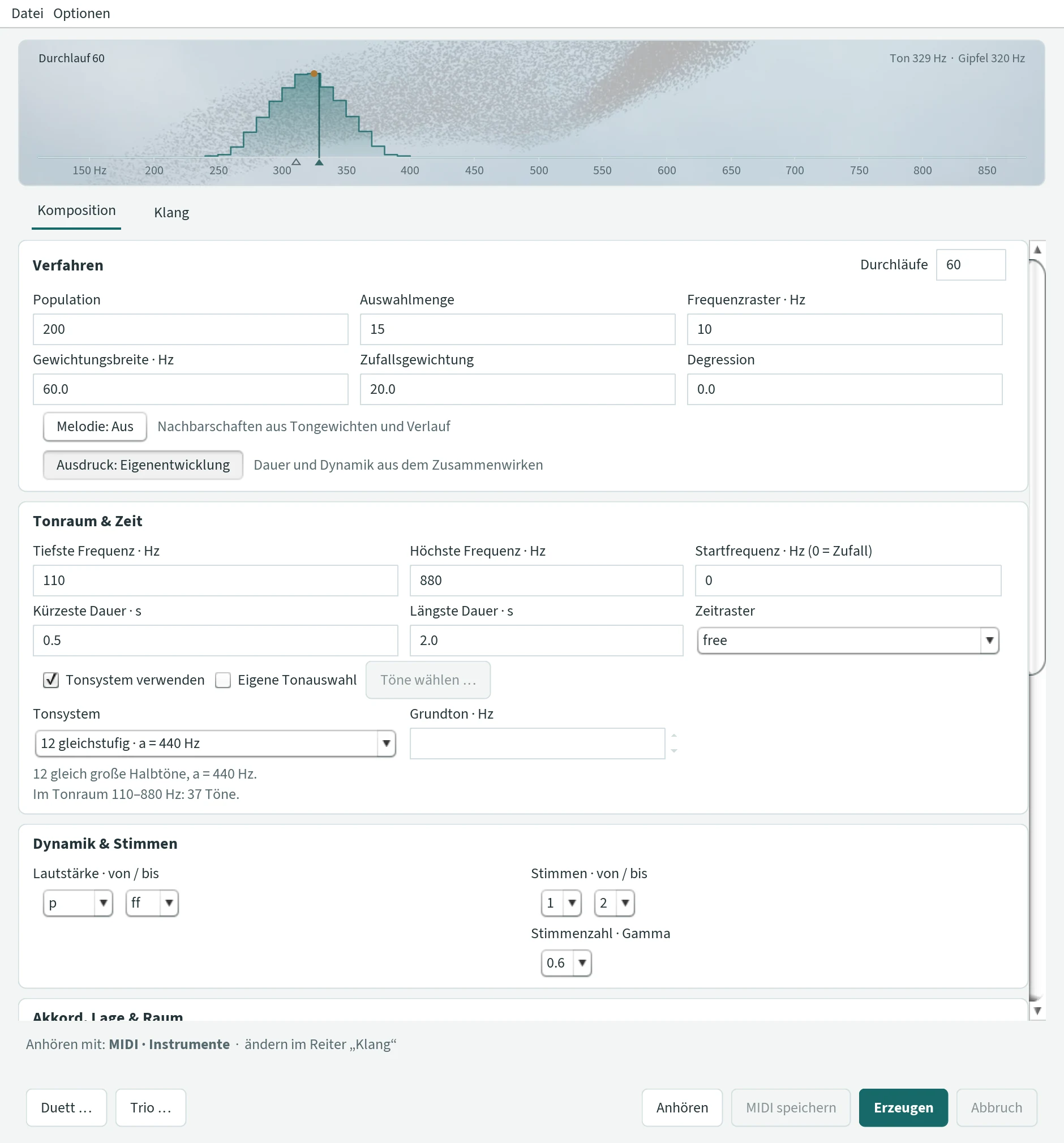
Das Fenster hat von oben nach unten vier Teile:
- Menüleiste
- „Datei“ und „Optionen“, siehe Menüs und Vorlagen.
- Anzeige
- Zeigt, welche Töne JCself oft gewählt hat. Sie wächst beim Erzeugen und läuft beim Anhören mit, siehe Die Anzeige.
- Reiter
- Komposition: was entsteht – Tonraum, Tondauern, Lautstärke, Stimmen, Akkorde und mehr. Klang: wie es klingt – mit MIDI, Csound, einer eigenen Aufnahme oder externen Instrumenten. Beide Reiter lassen sich nach unten rollen.
- Leiste unten
- Die Zeile „Anhören mit …“ nennt, womit Sie gerade anhören; ein Klick darauf öffnet den Reiter „Klang“. Darunter stehen die letzte Meldung, links die Knöpfe Duett … und Trio …, rechts Anhören, MIDI speichern bzw. WAV speichern, Erzeugen und Abbruch.

Was überall gilt
- Eingaben: Ein Wert gilt nach Enter oder beim Verlassen des Feldes. Ungültige Eingaben nimmt JCself nicht an; das Feld zeigt dann wieder den alten Wert. Ganze Zahlen schreiben Sie ohne Punkt und Komma, Kommazahlen mit Punkt.
- Hinweise: Wenn Sie mit der Maus kurz auf einem Bedienelement verweilen, erscheint eine Erklärung.
- Während JCself arbeitet (Erzeugen, Anhören, Speichern) sind alle Einstellungen gesperrt; nur „Abbruch“ ist frei.
- Erzeugen oder nur anhören? Änderungen im Reiter „Komposition“ gelten beim nächsten „Erzeugen“. Änderungen im Reiter „Klang“ gelten schon beim nächsten „Anhören“ – dieselben Töne klingen dann anders. Ausnahmen stehen bei Anhören und Speichern.
- Einstellungen bleiben gespeichert, auch über einen Neustart hinweg, siehe Einstellungen und Dateien.
So komponiert JCself
Kurz gesagt: JCself merkt sich, welche Töne es schon gewählt hat. Was oft gewählt wurde, wird wahrscheinlicher. So bilden sich Schwerpunkte, die niemand festgelegt hat – und sie können sich wieder verschieben. Wer die folgenden Begriffe kennt, versteht fast alle Einstellungen.
Die Gewichtsverteilung
Stellen Sie sich den Tonraum – von der tiefsten bis zur höchsten Frequenz – als eine Reihe schmaler Fächer vor. Wie breit ein Fach ist, bestimmt das Frequenzraster. Jedes Fach sammelt Gewicht: Wird ein Ton daraus gewählt, wird das Fach schwerer, und die Nachbarfächer bekommen etwas ab (Gewichtungsbreite). Je schwerer ein Fach, desto eher wird es wieder gewählt. Diese Gewichtsverteilung ist am Anfang leer; sie entsteht erst beim Komponieren. Die Anzeige oben im Fenster zeigt sie als Fläche.
Ein Durchlauf
JCself komponiert in Durchläufen. Jeder Durchlauf ergibt einen neuen Ton der Hauptstimme:
- JCself zieht eine Anzahl zufälliger Tonkandidaten – so viele, wie unter Population steht.
- Es bewertet jeden Kandidaten nach dem Gewicht seines Fachs, mit etwas Zufall dazu (Zufallsgewichtung).
- Aus den besten Kandidaten – so vielen, wie die Auswahlmenge angibt – nimmt es einen zufällig heraus. Das ist der neue Ton.
- Der Ton macht sein Fach schwerer.
- Aus Gewicht und Lage des Tons ergeben sich Dauer, Lautstärke, Platz im Stereobild und die Zahl der Stimmen. Weitere Stimmen, Akkordtöne und eine Melodiestimme können dazukommen.
Vor dem ersten Durchlauf legt JCself ein erstes Gewicht auf die Startfrequenz. Sie gibt der Entwicklung einen Anfang, klingt aber nicht selbst.
Der Gipfel
Das schwerste Fach heißt Gipfel; in der Anzeige ist es der ockerfarbene Punkt. Der Gipfel wandert, wenn andere Fächer schwerer werden. Erreicht die Hauptstimme einen Gipfel zum ersten Mal, kann JCself darauf reagieren – mit einer Tonfolge, einer Wiederholung oder einer Transposition (Reaktion am Gipfel) –, und die zusätzliche Melodiestimme wechselt ihren Ton. Ein schon erreichter Gipfel löst nicht noch einmal aus; neue Gipfel werden im Lauf des Stücks seltener.
Vom Gewicht zum Ton
| Eigenschaft | Woraus sie entsteht |
|---|---|
| Tonhöhe | aus der Gewichtsverteilung, wie oben beschrieben |
| Dauer und Lautstärke | mit „Ausdruck: Eigenentwicklung“ daraus, wie sehr benachbarte Töne einander stützen und wie müde ein Bereich schon ist; mit „Ausdruck: Direkt“ aus dem Gewicht: oft gewählt = kurz und laut, selten gewählt = lang und leise. Immer innerhalb Ihrer Grenzen. |
| Platz im Stereobild | aus dem Abstand zum Gipfel: darüber rechts, darunter links, am Gipfel in der Mitte |
| Zahl der Stimmen | aus dem Abstand zum Gipfel, innerhalb von „Stimmen · von / bis“ |
| Akkordtöne | aus einer eigenen Spannung: Lautstärke, Höhe des Tons im Vergleich zu den Tönen kurz davor, neuer Gipfel |
| Klingende Dauer mit „Pedal“ | aus der Schattenfolge (siehe unten) |
Die Schattenfolge
Neben der hörbaren Tonfolge rechnet JCself immer eine zweite, stumme Folge mit denselben Einstellungen. Weil der Zufall mitspielt, verläuft sie anders. Sie bestimmt, wie lange ein Ton mit „Pedal“ klingt und wann sich beim „Laufenden Tempoverlauf“ das Tempo ändert. Eine eigene Schattenfolge lenkt die zusätzliche Melodiestimme.
Wo der Leitgedanke im Programm steckt
- In der Gewichtsverteilung: Was erklingt, wird wahrscheinlicher. Andere Bereiche können nachwachsen und übernehmen.
- In „Melodie: Ein“: Benachbarte Töne, die schon erklungen sind, machen kleine Schritte wahrscheinlicher. Fehlt diese Stütze, lässt die Bindung wieder nach.
- In „Ausdruck: Eigenentwicklung“: Wie lange und wie laut ein Ton klingt, hängt davon ab, wie sehr ihn seine Nachbarn tragen und wie müde sein Bereich schon ist.
- Im synergetischen Akkord: Mögliche Akkordtöne stützen und verdrängen einander, bis sich einige durchsetzen.
- In Duett und Trio: Mehrere Tonfolgen entwickeln sich nebeneinander und regen einander an.
JCself erkennt dabei keine Melodien und wählt nicht die schönste aus. Was wir als Linie hören, entsteht erst aus der Folge der Töne.
Drei Begriffe, die man leicht verwechselt
- Hauptstimme
- Der Ton, den jeder Durchlauf wählt. Nur er verändert die Gewichtsverteilung. MIDI-Kanal 1.
- „Melodie: Ein“
- Ein Schalter für die Hauptstimme: Er begünstigt kleine Schritte zu Nachbartönen, die schon erklungen sind.
- Zusätzliche Melodiestimme
- Eine eigene Stimme hoch über der Komposition (c''–h''), die bei neuen Gipfeln ihren Ton wechselt. MIDI-Kanal 8.
Reiter „Komposition“
Hier legen Sie fest, was entsteht. Der Reiter hat sechs Abschnitte. Eine Änderung gilt beim nächsten „Erzeugen“, wenn nichts anderes dabeisteht. „Voreinstellung“ ist der Wert, mit dem JCself beim allerersten Start beginnt.
Verfahren
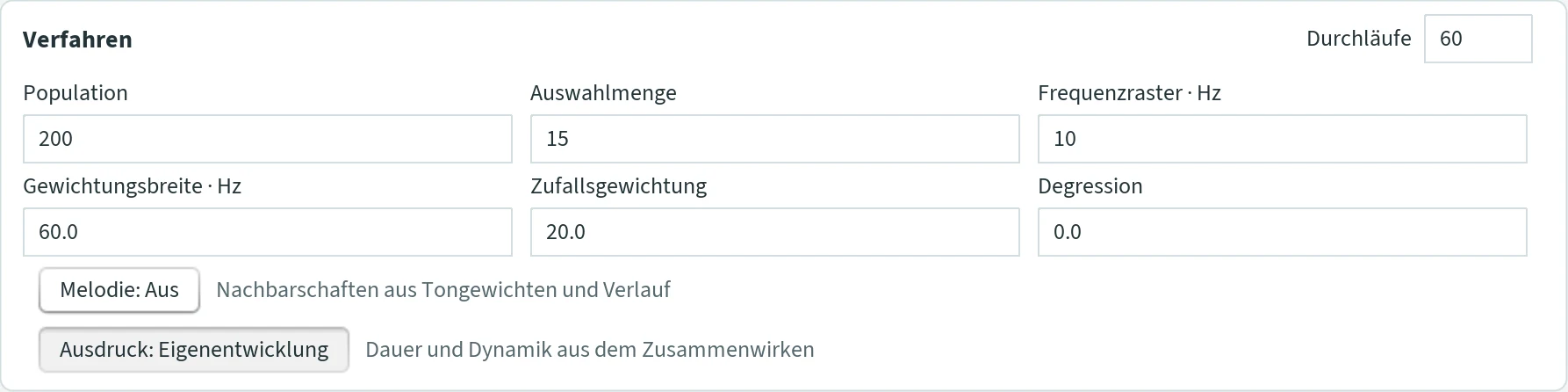
Diese Werte bestimmen, wie JCself seine Töne auswählt: wie viel Zufall mitspielt und wie stark sich das Gewählte durchsetzt.
- Durchläufe
- Wie lang das Stück wird: die Zahl der Töne der Hauptstimme. Insgesamt können mehr Töne klingen (weitere Stimmen, Akkorde, Melodiestimme) oder weniger (Pausen). Die Anzeige zählt mit. Voreinstellung 50.
- Population
- Wie viele Töne JCself bei jedem Schritt zur Auswahl ansieht. Viele: Es ist fast immer ein oft gewählter Ton dabei – die Musik bleibt bei ihren Schwerpunkten. Wenige: mehr Zufall. Voreinstellung 200.
- Auswahlmenge
- Aus wie vielen der besten Töne JCself zufällig einen nimmt. Klein (1 bis 3): fast immer der stärkste Bereich – die Musik kreist schnell um wenige Töne. Groß: mehr Abwechslung. Die Auswahlmenge kann nicht größer sein als die Population. Sie bestimmt auch, wie oft sich beim Tempoverlauf das Tempo ändert. Voreinstellung 15.
- Frequenzraster · Hz
- Wie fein JCself Tonhöhen unterscheidet, wenn es zählt, was oft gewählt wurde – die Breite der „Fächer“. Grob (etwa 50 Hz): Nahe Töne zählen zusammen, Schwerpunkte werden breit. Fein (etwa 5 Hz): Jede Tonhöhe zählt für sich. Die Tonhöhen selbst werden nicht gerundet. Voreinstellung 50.
- Gewichtungsbreite · Hz
- Wie weit ein gewählter Ton seine Nachbarn mitzieht, gemessen nach jeder Seite. Breit: Ganze Tonbereiche werden zusammen wahrscheinlicher. Schmal: nur der Ton selbst. Die Nachbarn werden erst erreicht, wenn der Wert mindestens doppelt so groß ist wie das Frequenzraster. Voreinstellung 250.
- Zufallsgewichtung
- Wie viel Zufall bei der Auswahl mitspielt. Mehr: mehr Überraschung. Weniger: JCself folgt treuer dem, was schon oft gewählt wurde. Gut zu wissen: Beim Start und beim Laden einer Vorlage legt derselbe Wert auch fest, wie viel Gewicht ein gewählter Ton bekommt; dann sind beide gleich groß. Eine Änderung während der Arbeit wirkt deshalb als „mehr“ oder „weniger“ Zufall nur bis zum nächsten Neustart. Kommazahl größer als 0. Voreinstellung 20.
- Degression
- Ob oft gewählte Töne immer stärker werden oder sich abnutzen. 0: Jede Wahl zählt gleich. Positiv: Was oft gewählt wird, wird immer stärker – die Musik erstarrt. Negativ: Oft gewählte Töne verlieren nach und nach an Kraft und erholen sich später; das Tonzentrum wandert. Kommazahl, auch negativ. Voreinstellung 0.
- Melodie: Aus / Ein
- Begünstigt kleine Schritte in der Hauptstimme – aber nur dort, wo schon Nachbartöne erklungen sind. Genauer: Haben mindestens zwei verschiedene benachbarte Töne (bis zur großen Sekunde) einen Bereich getragen, werden dort kleine Schritte eine Zeit lang wahrscheinlicher. Fehlt diese Stütze, lässt die Bindung nach. Tonwiederholungen zählen nicht, Sprünge bleiben möglich. Bei anderen Tonsystemen gilt als kleiner Schritt die größte Stufe zwischen benachbarten Tönen, mindestens eine große Sekunde. Gilt für alle Stücke und steht nicht in Vorlagen. Voreinstellung Aus.
- Ausdruck: Eigenentwicklung / Direkt
- Woher Dauer und Lautstärke kommen. Eigenentwicklung: Jeder Tonbereich hat eine Lebendigkeit, die wächst und ermüdet. Nachbarn bis zur großen Sekunde stützen einander, weit entfernte Bereiche bremsen einander; Klingen macht müde, Ruhe erholt. Daraus ergibt sich, wie lange ein Ton klingt und wie laut er einsetzt – immer innerhalb Ihrer Grenzen für Dauer und Lautstärke. Alle Stimmen eines Einsatzes bekommen dieselbe Dauer und Lautstärke. Direkt: Ein oft gewählter Ton klingt kurz und laut, ein selten gewählter lang und leise; die Lautstärke springt in Stufen. Gilt für alle Stücke, auch im Duett. Voreinstellung Eigenentwicklung.
Tonraum & Zeit
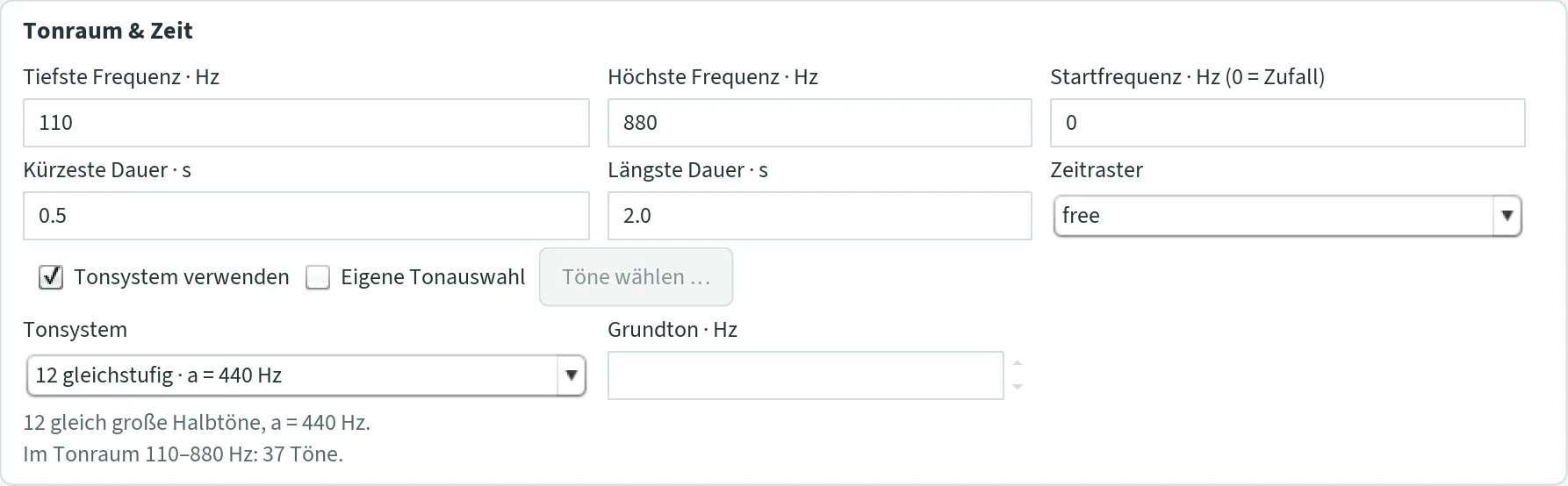
Welche Töne vorkommen dürfen und wie lang sie sind.
- Tiefste / Höchste Frequenz · Hz
- Der Tonraum in ganzen Hertz (a' = 440 Hz). In ihm liegen die Hauptstimme und die weiteren Stimmen. Akkordtöne dürfen ihn verlassen; die zusätzliche Melodiestimme liegt immer zwischen c'' und h''. Voreinstellung 20 und 20 000 – für den Anfang besser ein kleinerer Bereich, etwa 110 bis 880.
- Startfrequenz · Hz (0 = Zufall)
- Wo die Entwicklung beginnt: JCself legt hier ein erstes Gewicht hin. Der Ton klingt nicht selbst. Bei 0 oder einem Wert bis zur tiefsten Frequenz nimmt JCself einen zufälligen Start, ebenso immer, wenn „Tonsystem verwenden“ eingeschaltet ist. In der Anzeige ist er ein offenes Dreieck. Voreinstellung 0.
- Kürzeste / Längste Dauer · s
- Die Grenzen für jede Tondauer, in Sekunden mit Punkt. Ohne „Pedal“ und ohne Tempoverlauf folgen die Töne lückenlos aufeinander: Die Dauer ist dann auch der Abstand zum nächsten Ton. Beide Werte bestimmen außerdem, wie schnell „Ausdruck: Eigenentwicklung“ reagiert, und wie spät die versetzte Melodiestimme höchstens einsetzt. Voreinstellung 0.5 und 1.
- Zeitraster
- Rundet Dauern und Einsätze auf Notenwerte, immer innerhalb des Dauerbereichs. Eine Viertelnote ist eine Sekunde: 1/16 = 0,25 s, 1/8 = 0,5 s, 1/4 = 1 s, 1/2 = 2 s, 1 = 4 s, 2 = 8 s; „free“ rundet nicht. Beispiel: Dauern von 4 bis 5 s mit 1/16 ergeben 4,00, 4,25, 4,50, 4,75 oder 5,00 s. Passt kein Notenwert zwischen kürzeste und längste Dauer, meldet JCself beim Erzeugen „Zeitraster und Tondauer“. Voreinstellung free.
- Tonsystem verwenden
- Aus: JCself wählt beliebige Frequenzen in ganzen Hertz. Ein: nur Töne des darunter gewählten Tonsystems, zum Beispiel die zwölf Halbtöne. Einschalten löscht eine eigene Tonauswahl. Voreinstellung aus.
- Eigene Tonauswahl · Töne wählen …
- Erlaubt nur Töne, die Sie aussuchen. „Töne wählen …“ öffnet ein Fenster mit zwei Listen: links alle Töne des Tonsystems im Tonraum, rechts Ihre Auswahl, dazwischen Pfeilknöpfe zum Hinüberschieben. „Schließen“ übernimmt die Auswahl, das Schließkreuz verwirft sie. Töne außerhalb des Tonraums entfernt JCself beim Erzeugen (mit Rückfrage). Ein anderes Tonsystem setzt die Auswahl zurück.
- Tonsystem
- 12 gleichstufig · a = 440 Hz: die üblichen zwölf Halbtöne.
- Pythagoreisch · reine Quinten: zwölf Töne aus reinen Quinten über dem Grundton.
- Mitteltönig · ¼-Komma, mit Wolf: reine große Terzen, dafür eine stark verstimmte Quinte, der „Wolf“.
- Gleichstufig · freie Stufenzahl: die Oktave in gleich große Stufen geteilt, zum Beispiel 5, 7 oder 19.
- Eigene Frequenzen · Hz: nur Frequenzen, die Sie eintippen.
- Grundton · Hz
- Der Ton, auf dem sich Pythagoreisch, Mitteltönig und die freie Stufenzahl in allen Oktaven aufbauen – zum Beispiel der Ton eines Gongs. 8 bis 20 000 Hz, Voreinstellung 261,626 Hz (c').
- Stufen je Oktave
- Nur bei „Gleichstufig · freie Stufenzahl“: 1 bis 96, Voreinstellung 5. Mit 12 entstehen Halbtöne ab Ihrem Grundton.
- Eigene Frequenzen · Hz
- Nur bei „Eigene Frequenzen“: Frequenzen, getrennt durch Leerzeichen oder Semikolon, hier auch mit Komma, zum Beispiel
110; 164,8; 220. Mit Enter übernehmen. auch in allen Oktaven nimmt jede Frequenz zusätzlich in allen Oktaven des Tonraums dazu.
Andere Tonsysteme als „12 gleichstufig“ hören Sie genau nur mit Csound, mit dem eigenen WAV-Klang oder über SWAM/VSCO mit „Zwischentöne per Pitch Bend“. MIDI rundet auf Halbtöne.
Dynamik & Stimmen
Wie laut es wird und wie viele Töne gleichzeitig klingen.

- Lautstärke · von / bis
- Der Bereich der Lautstärke: pause, ppp, pp, p, mp, mf, f, ff, fff. Steht unten „pause“, werden selten gewählte Töne der Hauptstimme stumm – so entstehen Pausen. Akkordtöne klingen etwas leiser als ihr Ton und dürfen unter „von“ liegen. Voreinstellung pause bis fff.
- Stimmen · von / bis
- Wie viele Töne pro Einsatz gleichzeitig beginnen, 1 bis 7. Jede weitere Stimme ist ein weiterer Ton aus derselben Auswahl, mit gleicher Dauer und eigenem Platz im Stereobild; wäre es derselbe Ton wie eine andere Stimme, fällt sie weg. Wie viele es werden, hängt vom Abstand zum Gipfel ab: am Gipfel (und am entferntesten Rand des Tonraums) die meisten, beim halben Abstand die wenigsten. MIDI-Kanäle 2 bis 7. Voreinstellung 1 bis 1.
- Stimmenzahl · Gamma
- Wie schnell die Zahl der Stimmen abnimmt, wenn sich ein Ton vom Gipfel entfernt. Am meisten Stimmen gibt es bei Werten zwischen 1 und 2. Kleinere Werte (wie die Voreinstellung 0.6) und Werte über 2 lassen die Stimmenzahl früher abfallen: Viele Stimmen gibt es dann nur nah am Gipfel. Wirkt nur, wenn „von“ und „bis“ verschieden sind. Werte von 0.2 bis 6.
Akkord, Lage & Raum
Akkordtöne, die Lage der Töne und ihr Platz zwischen linkem und rechtem Lautsprecher.

- Akkord · synergetisch
- Zu jedem Einsatz bilden sich bis zu drei rein gestimmte Akkordtöne von selbst. Ist die Musik ruhig, sind es Oktave, Quinte und Terz; wird sie gespannter, kommen Sexten dazu, bei hoher Spannung Septimen, Tritonus und große Sekunde. Die Quarte erscheint nur als Vorhalt. Gespannter wird es, wenn ein Ton lauter ist, höher liegt als die Töne kurz davor oder einen neuen Gipfel erreicht. „Synergetisch“ heißt: Die möglichen Akkordtöne stützen und verdrängen einander, bis sich einige durchsetzen. Sind schon weitere Stimmen da, kommen weniger Akkordtöne dazu, ab vier Stimmen keine. Akkordtöne entstehen zwischen 65 und 1000 Hz und klingen etwas leiser und leicht seitlich versetzt. Bei einem anderen Tonsystem als „12 gleichstufig“ folgen sie dem System. Dieselbe Komposition ergibt immer dieselben Akkorde. Voreinstellung aus.
- Akkordlage
- eng: die Akkordtöne so, wie sie entstehen. weit · gespreizt: Akkordtöne, die zu tief liegen oder zu dicht an anderen Tönen, rücken um Oktaven nach oben; ein Ton, der dann nur einen anderen verdoppeln würde, fällt weg. Das klingt klarer, besonders mit dem Csound-Klang „Sinus – weich“. Nur mit „Akkord · synergetisch“; gilt für alle Stücke. Voreinstellung eng.
- Tiefere Töne bevorzugen
- Wirkt nur mit „Tonsystem verwenden“. Ein: Jeder Ton des Systems hat dieselbe Chance, tiefe wie hohe. Aus: Hohe Lagen kommen viel häufiger vor, weil eine hohe Oktave mehr Hertz umfasst als eine tiefe. Voreinstellung ein.
- Stereo
- Ein: Töne über dem Gipfel klingen rechts, darunter links, am Gipfel in der Mitte – je weiter weg, desto weiter außen. Aus: alles in der Mitte, Akkordtöne nur leicht gespreizt. Die zusätzliche Melodiestimme bekommt ihren Platz aus ihrer Schattenfolge, ohne „Stereo“ die Mitte. Voreinstellung ein.
Pedal & Tondauern
Wie lange die Töne klingen und ob sie ineinander übergehen.
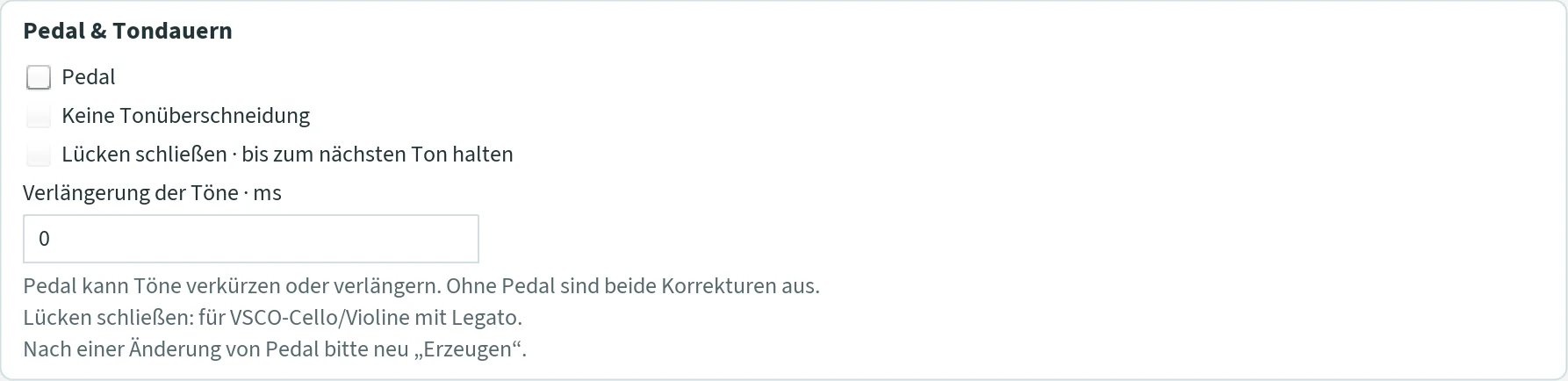
- Pedal
- Ein: Wie lange ein Ton klingt, bestimmt die Schattenfolge; wann der nächste beginnt, bleibt gleich. So klingen manche Töne in die folgenden hinein, andere enden früher, und es entstehen Pausen – ähnlich wie beim Klavierpedal. Akkordtöne klingen so lange wie ihr Ton. Aus: Die Töne folgen lückenlos. Ausschalten schaltet auch die beiden folgenden Haken aus. Voreinstellung aus.
- Keine Tonüberschneidung
- Nur mit „Pedal“. Beendet jeden Ton spätestens, wenn der nächste beginnt; Einsätze, Tonhöhen und Akkorde bleiben. Der eigene WAV-Klang erhält weiche Übergänge, bei Csound schalten Sie dazu „Legato“ ein. Wirkt beim nächsten Anhören, ohne neues Erzeugen, und gilt für alle Stücke.
- Lücken schließen · bis zum nächsten Ton halten
- Nur mit „Pedal“ und den VSCO-Streichern mit „Legato“: hält Streichklänge bis zum nächsten Einsatz, auch über komponierte Pausen. Siehe VSCO.
- Verlängerung der Töne · ms
- Macht jeden Ton um diese Millisekunden länger, in allen Stimmen; die Einsätze bleiben. Das ergibt Nachklang und Legato. Mit MIDI, dem eigenen WAV-Klang und SWAM/VSCO wirkt eine Änderung beim nächsten Anhören, mit Csound erst nach neuem Erzeugen. In Csound werden gleiche Töne, die sich überlagern, lauter. 0 heißt: keine Verlängerung. Voreinstellung 0.
Reaktion am Gipfel & Tempo
Was geschieht, wenn die Hauptstimme einen neuen Gipfel erreicht – also zum ersten Mal an die schwerste Stelle der Gewichtsverteilung kommt. Die Reaktion beginnt mit dem nächsten Ton. Weil neue Gipfel mit der Zeit seltener werden, gibt es am Anfang eines Stücks mehr Reaktionen.

- Reaktion am Gipfel
- Ohne Gipfelreaktion: Am Gipfel geschieht nichts Zusätzliches (Voreinstellung).
- Tonfolge weiterführen (Kaskade): Vom Gipfelton aus folgen Töne in gleichen Halbtonschritten. Die erste Folge steigt, die nächste fällt, und so weiter. Am Rand des Tonraums bleibt der Ton stehen. Mit Tonsystem rückt jeder Ton auf den nächsten Ton des Systems.
- Motiv wiederholen (Schleife): Die letzten Töne bis zum Gipfelton werden wiederholt.
- Transposition: Die Tonhöhe verschiebt sich um eine zufällige Zahl von Halbtönen; mehrere Gipfel zählen zusammen. Ein Ton, der dabei aus dem Tonraum fällt, entfällt – an seiner Stelle entsteht eine Pause.
- Einstellungen …
- Öffnet das Fenster „Effekte · Gewichtungsgipfel“ mit allen Zahlen, siehe unten. Dasselbe Fenster öffnet der Menüpunkt Optionen › Effekte … im Hauptfenster.
- Laufender Tempoverlauf
- Ein Tempo, das unabhängig vom Gipfel langsam hin und her pendelt: Es beginnt bei 60 MM, steigt bis zum Maximum, fällt bis zum Minimum und so weiter. Es ändert sich in zufälligen Momenten, ungefähr bei jedem „Auswahlmenge“-ten Ton. Das Tempo ändert nur, wann die Töne beginnen, nicht wie lange sie klingen: Schneller als 60 MM überlappen die Töne, langsamer entstehen Pausen. Voreinstellung aus.
- Zusätzliche Melodiestimme
- Eine eigene Stimme hoch über der Komposition, zwischen c'' und h'' (523 bis 988 Hz), immer in gleichstufigen Halbtönen. Sie beginnt mit dem ersten Ton und wechselt ihren Ton, wenn die Hauptstimme einen neuen Gipfel erreicht; jeder Ton klingt bis kurz vor den nächsten. Der neue Ton passt zur Hauptstimme: im Abstand einer Prime, kleinen oder großen Terz, Quinte, kleinen oder großen Sexte. Welches Intervall und wie laut, bestimmt eine eigene Schattenfolge. Keine Akkordtöne. MIDI-Kanal 8. Voreinstellung aus.
- Melodiestimme zeitlich versetzen
- Neue Töne der Melodiestimme setzen etwas später ein, höchstens um die längste Dauer. Der vorige Ton wird so verlängert, dass keine Lücke entsteht. Nur mit „Zusätzliche Melodiestimme“. Voreinstellung aus.
Fenster „Effekte · Gewichtungsgipfel“
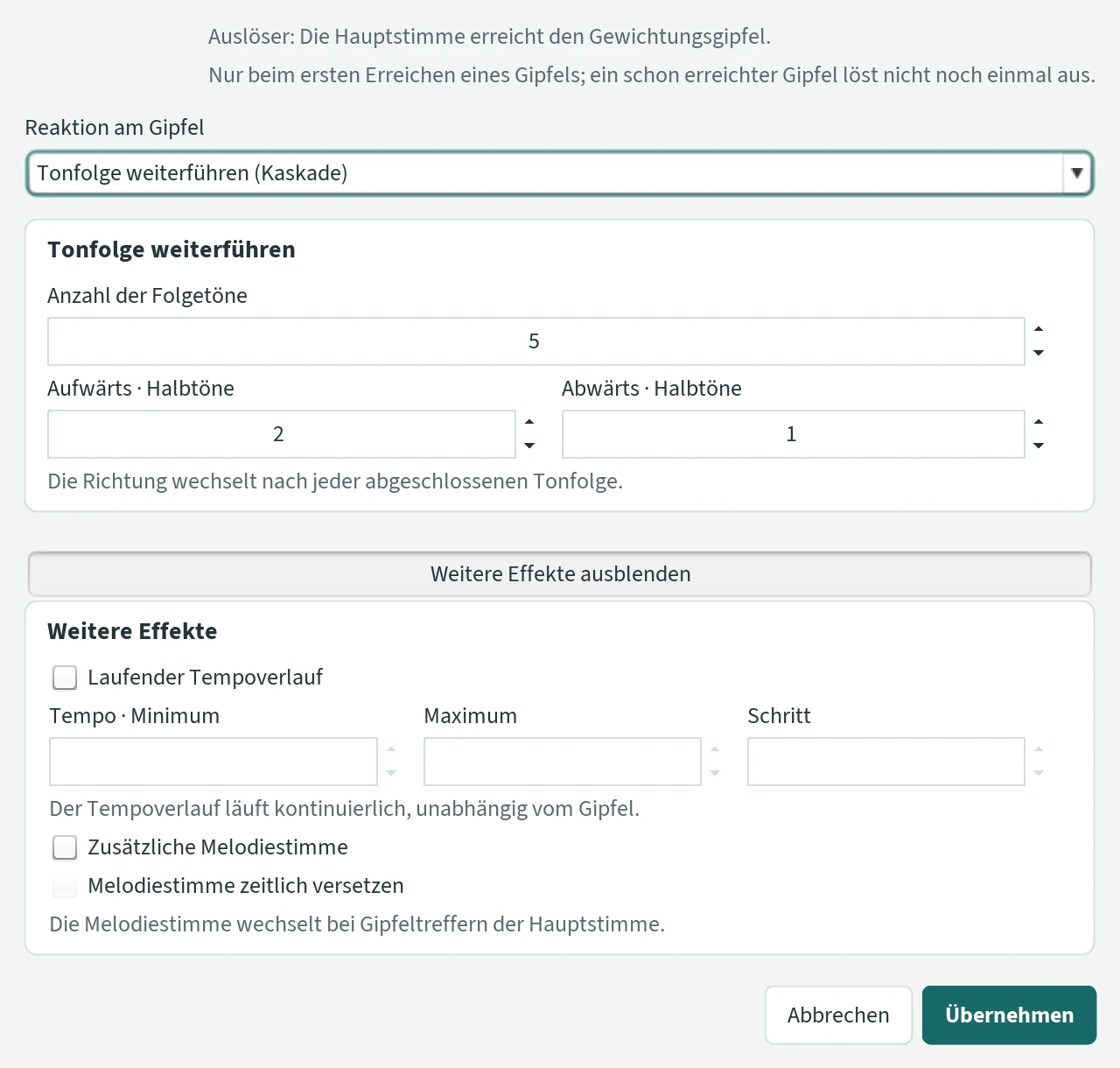
Oben wählen Sie die Reaktion; darunter erscheinen nur ihre Felder. „Weitere Effekte anzeigen“ blendet Tempo und Melodiestimme ein. „Übernehmen“ speichert, „Abbrechen“ verwirft.
| Feld | Bedeutung | Bereich | Voreinst. |
|---|---|---|---|
| Anzahl der Folgetöne | wie viele Töne eine Kaskade hat | 1–10 000 | 5 |
| Aufwärts · Halbtöne | Schrittgröße der steigenden Kaskade | 1–127 | 2 |
| Abwärts · Halbtöne | Schrittgröße der fallenden Kaskade | 1–127 | 1 |
| Länge des Motivs · Töne | wie viele Töne die Schleife wiederholt | 1–10 000 | 6 |
| Wiederholungen | wie oft | 1–10 000 | 1 |
| Rhythmus und Dynamik bei der Wiederholung variieren | aus: Die Töne werden genau kopiert. Ein: nur die Tonhöhen; Dauer und Lautstärke entstehen neu. Mit „Ausdruck: Eigenentwicklung“ entstehen sie immer neu. | Haken | aus |
| Untergrenze · Halbtöne | größte Verschiebung nach unten | −127–0 | −3 |
| Obergrenze · Halbtöne | größte Verschiebung nach oben (auch 0 ist möglich) | 0–127 | 3 |
| Tempo · Minimum / Maximum | Grenzen des Tempoverlaufs in MM | 10–500 | 30 / 120 |
| Schritt | wie viel sich das Tempo jeweils ändert, in MM | 1–100 | 1 |
Reiter „Klang“
Hier wählen Sie, womit Sie anhören und speichern. Die Wahl gilt beim nächsten „Anhören“, ohne neues Erzeugen: Es bleiben dieselben Töne, nur der Klang ändert sich. So können Sie ein Stück mit verschiedenen Klängen vergleichen. Alle Klangeinstellungen werden sofort gespeichert.
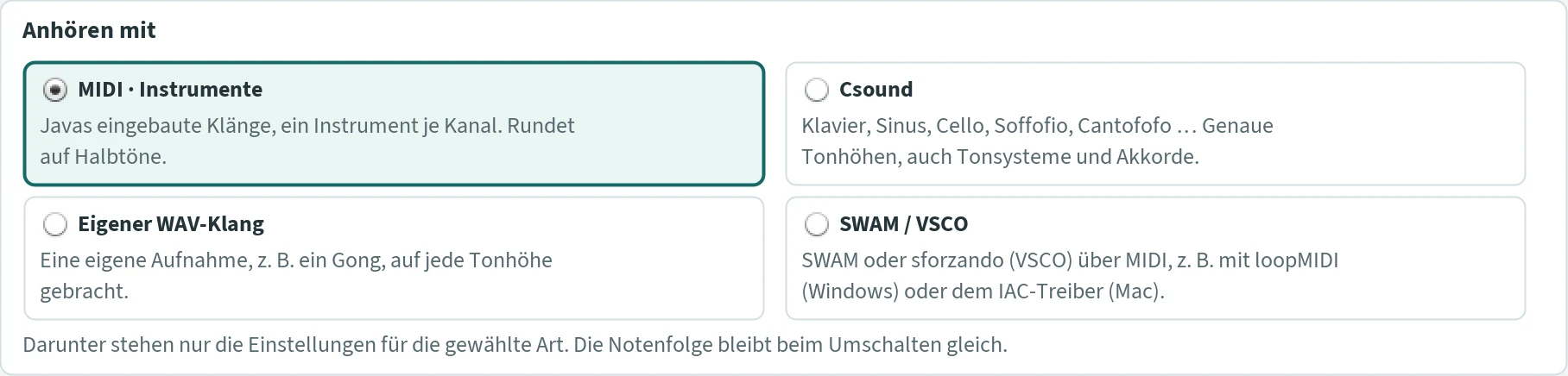
- MIDI · Instrumente
- Die eingebauten Klänge von Java, ein Instrument je Kanal. Braucht kein weiteres Programm, rundet aber auf Halbtöne. Speicherknopf: „MIDI speichern“.
- Csound
- Klänge, die eigens für JCself gebaut sind, mit genauen Tonhöhen – auch für Tonsysteme und rein gestimmte Akkorde. Braucht das kostenlose Programm Csound. Speicherknopf: „WAV speichern“.
- Eigener WAV-Klang
- Eine eigene Aufnahme, zum Beispiel ein Gong, auf jede Tonhöhe gebracht. Speicherknopf: „WAV speichern“.
- SWAM / VSCO
- Externe Instrumente über MIDI. Speicherknopf: „MIDI speichern“.
Unter den Karten stehen nur die Einstellungen der gewählten Art.
MIDI · Instrumente
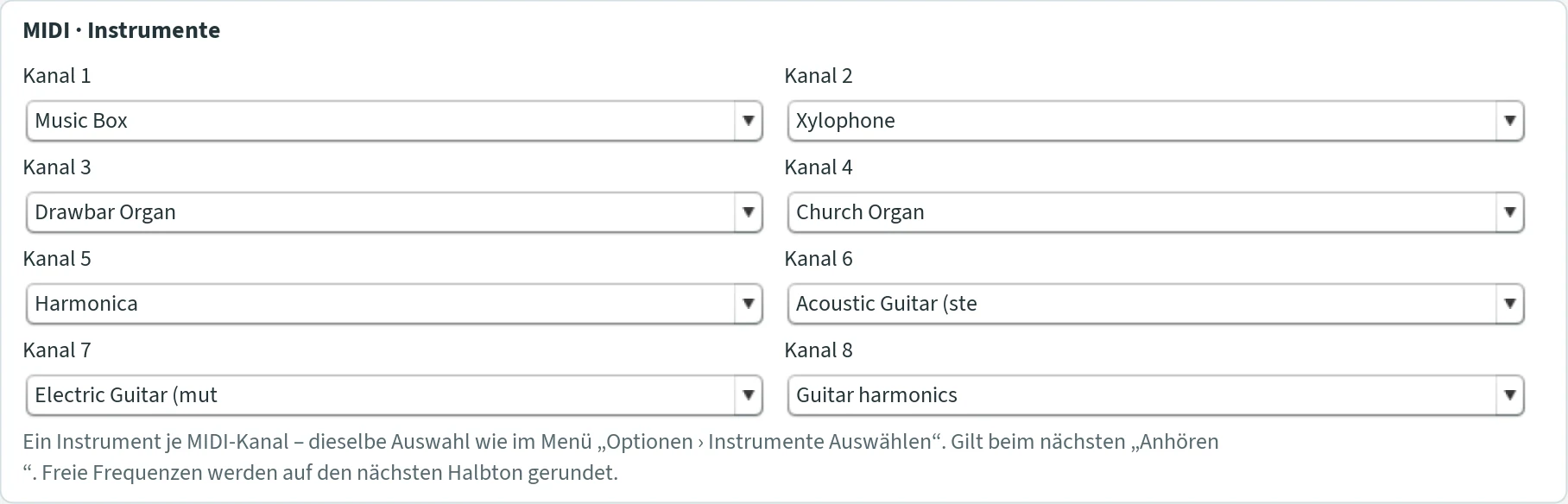
Für jeden der acht Kanäle wählen Sie ein Instrument, zum Beispiel „Vibraphone“ oder „Cello“ (die Namen kommen von Java und sind englisch). Die Wahl gilt beim nächsten Anhören. Jeder Kanal spielt bestimmte Stimmen:
| Kanal | Inhalt |
|---|---|
| 1 | Hauptstimme und alle Akkordtöne |
| 2 bis 7 | weitere Stimmen („Stimmen · von / bis“) |
| 8 | zusätzliche Melodiestimme |
- Jeder Ton wird auf den nächsten Halbton gerundet. Für genaue Tonhöhen und andere Tonsysteme nehmen Sie Csound oder den eigenen WAV-Klang.
- Lautstärke und Platz im Stereobild werden mitgesendet.
- MIDI speichern geht, nachdem Sie das Stück mit MIDI angehört haben. Gespeichert wird genau dieses Anhören – nach „Abbruch“ also nur der gehörte Teil. Die Datei liegt neben der Csound-Datei, mit gleichem Namen und der Endung
.mid; eine ältere Datei dieses Namens wird ohne Rückfrage ersetzt. Jede Stimme liegt darin auf ihrem Kanal mit ihrem Instrument. - Optionen › Instrumente Auswählen führt hierher.
Csound
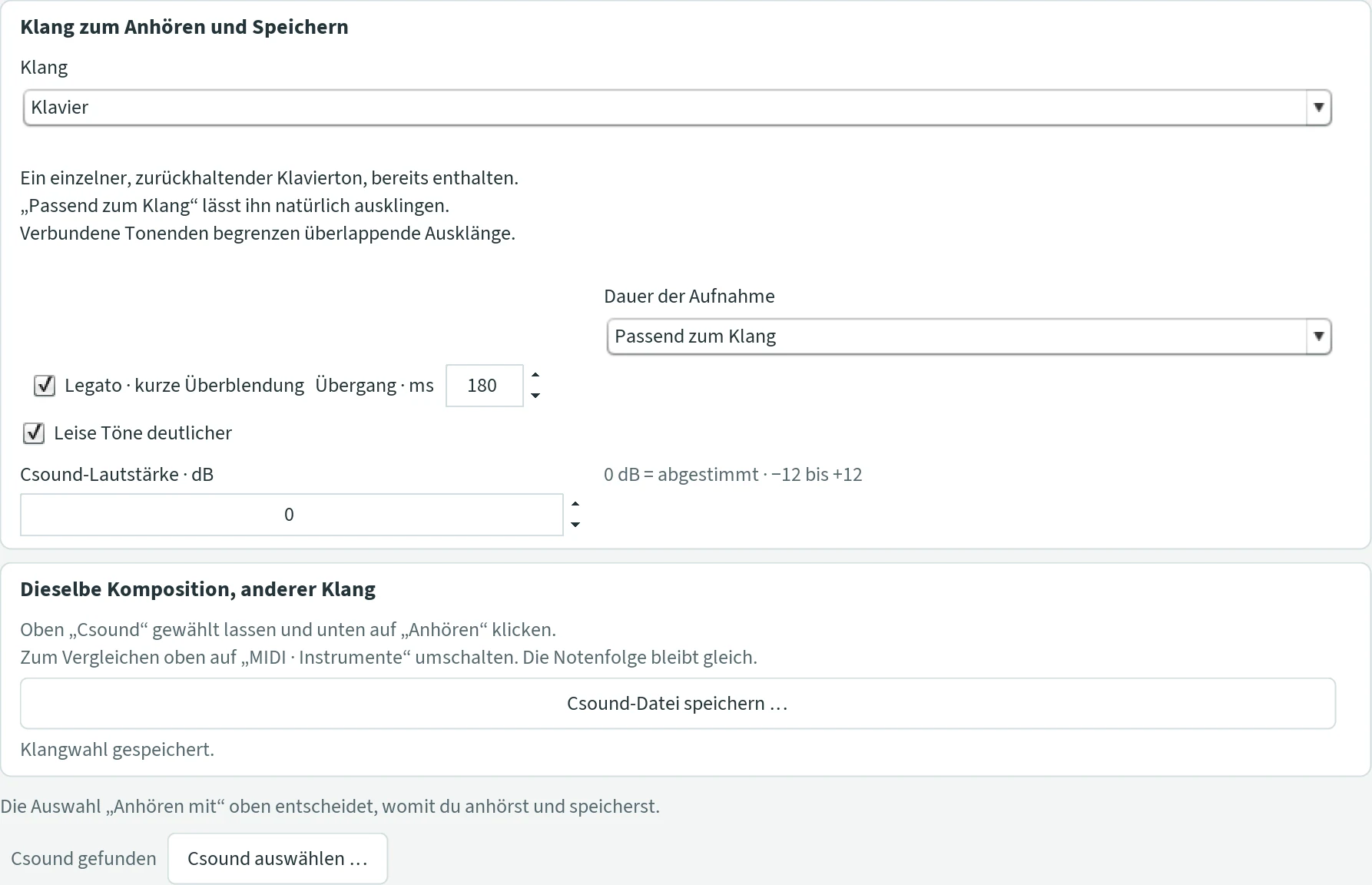
Mit Csound hören Sie jeden Ton genau so, wie JCself ihn berechnet hat. Csound spielt im Hintergrund über die gewohnte Tonausgabe des Rechners. Findet JCself Csound nicht, fragt es beim ersten Anhören danach.
Klang
| Klang | Charakter |
|---|---|
| Sinus – weich | Ein reiner Sinuston mit weichem Ein- und Ausblenden. |
| FOF – Formantklang | Klänge aus vielen winzigen Klangkörnern, teils stimmähnlich, in acht Varianten, siehe unten. |
| Lorenz – Schmetterlingsbahnen | Ein kontinuierlicher Klang mit bewegten Metallfarben, warmem Grund und dezentem Hall. |
| Cello | Ein aufgenommener Celloton, auf jede Tonhöhe gebracht. |
| Trompete | Ein aufgenommener Trompetenton. |
| Klavier | Ein einzelner, zurückhaltender Klavierton, der natürlich ausklingt. |
| JCself-Sinus | Der ursprüngliche Klang von JCself: ein reiner Sinuston je Note. Ist beim eigenen WAV-Klang „Eigenen Klang verwenden“ eingeschaltet, spielt Csound hier stattdessen diese Aufnahme. |
Unter der Auswahl beschreibt ein Text den gewählten Klang. Je nach Klang erscheinen weitere Einstellungen:
- Dauer der Aufnahme
- Nur Cello, Trompete, Klavier. Passend zum Klang: das Klavier klingt natürlich aus, Cello und Trompete werden gehalten. Gehalten · volle Notendauer: Der Ton dauert genau so lang wie die Note; auch lange Töne tragen. Originalaufnahme · eigener Ausklang: Der Ton dauert so lang wie die Aufnahme (Cello 4,4 s, Trompete 4,2 s, Klavier 10 s).
- Formantfarbe
- Nur bei der FOF-Variante Vocefof: Dunkel – O, Offen – A, Hell – I.
- Legato · kurze Überblendung
- Lässt direkt aufeinanderfolgende Töne kurz ineinander übergehen; wie lang, bestimmt Übergang · ms (20 bis 600, Voreinstellung 180). Pausen bleiben Pausen. Nicht bei „JCself-Sinus“; die FOF-Varianten außer Vocefof haben ihren eigenen Übergang. Voreinstellung ein.
- Leise Töne deutlicher
- Verringert die Lautstärkeunterschiede: Leise Töne treten hervor, starke bleiben betont. Aus: die volle Dynamik der Komposition. Nicht bei „JCself-Sinus“; wirkt nicht bei Soffofio. Voreinstellung ein.
- Csound-Lautstärke · dB
- Die Gesamtlautstärke aller Csound-Klänge, von −12 bis +12 dB. Bei 0 dB sind die Klänge aufeinander abgestimmt und ungefähr gleich laut. Eine sanfte Begrenzung verhindert Übersteuern. Gilt für Anhören, WAV und Csound-Datei.
- Tiefe Töne gehörrichtig
- Nur bei „Sinus – weich“ und „JCself-Sinus“. Das Ohr hört tiefe Sinustöne leiser als mittlere, auch wenn sie gleich stark sind. Ein: Töne unter 400 Hz werden passend lauter, etwa 200 Hz um 6 dB, 160 Hz um 9 dB, höchstens 12 dB. Ein Stück wird dadurch insgesamt lauter; senken Sie gegebenenfalls die Csound-Lautstärke. Voreinstellung ein.
FOF-Varianten
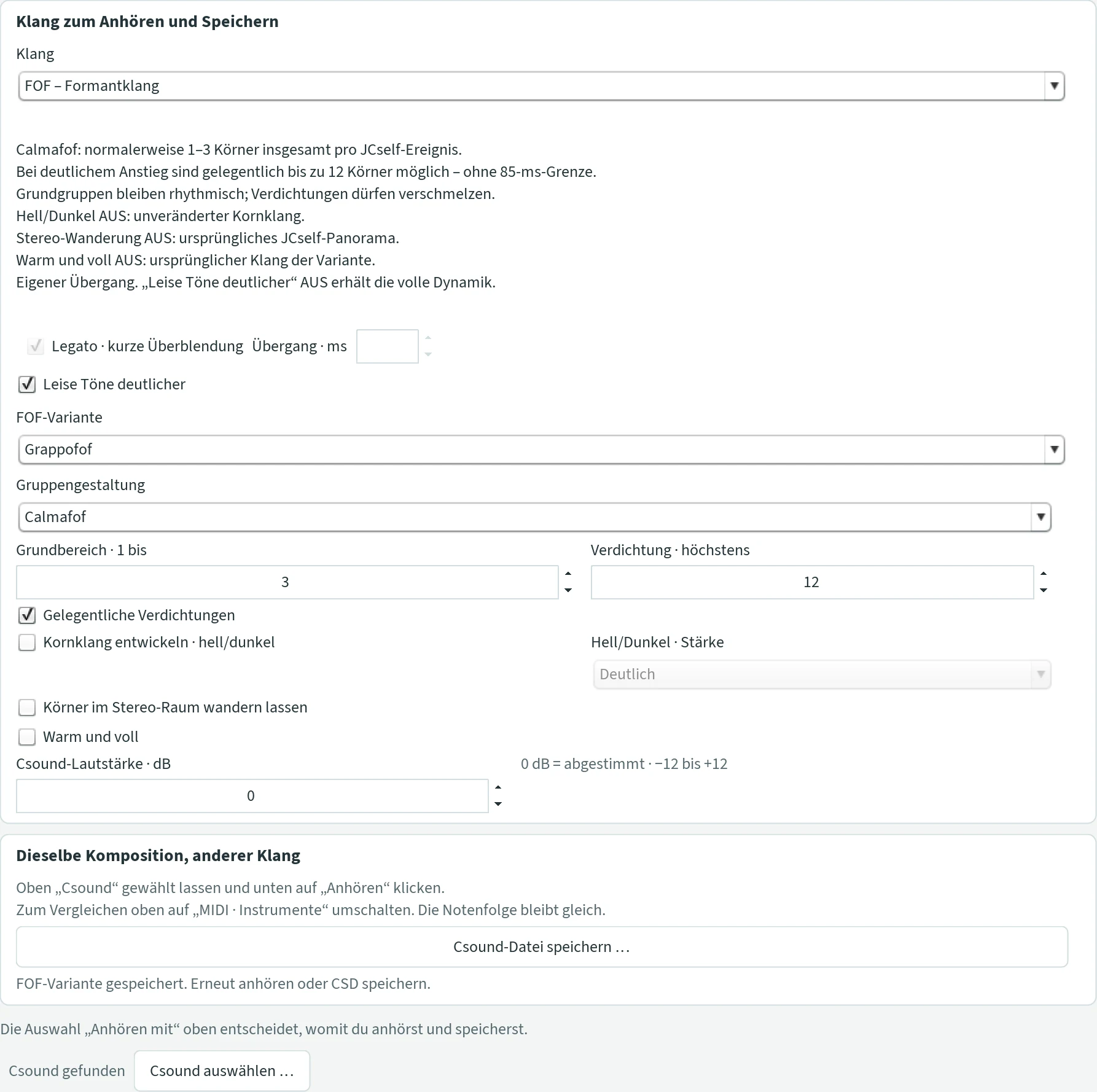
FOF-Klänge entstehen aus vielen winzigen Klangkörnern. Je nachdem, wie dicht und wie geformt diese Körner sind, klingt das wie Atem, Gesang, Rieseln, Tropfen, Glocken oder Gong. Die Variante wählen Sie unter FOF-Variante:
| Variante | Charakter |
|---|---|
| Soffofio | Der Atem: Jede Note öffnet sich und setzt sich wieder. Fester Grundton 110 Hz; Ihre Tonhöhe färbt den Klang. Runde Körner, warmer Hall. Voreinstellung. |
| Granfofina | Rieselnde Körner, 2 bis 128 je Sekunde; wie dicht, ergibt sich aus Tonhöhe und Lautstärke. |
| Cantofofo | Obertongesang: fester Grundton 110 Hz mit kleinen, menschlichen Schwankungen, Vokale A, E, I, O, U; Ihre Tonhöhen lenken die Obertonmelodie. |
| Vocefof | Eine Stimme auf Ihrer Tonhöhe; lauter klingt auch heller. Den Vokal wählen Sie unter „Formantfarbe“. |
| Gocciafof | Einzelne Tropfen, 0,5 bis 6 je Sekunde, ohne durchgehenden Ton; die Tonhöhe färbt die Tropfen. |
| Grappofof | Körnertrauben: zu jedem Ton eine kleine Gruppe von Körnern, siehe unten. |
| Campanafof | Glockenkörner: Jedes Korn ist ein kleiner Glockenschlag mit langem Ausklingen; die Körner klingen ineinander. Je höher der Ton, desto mehr Metall. Dichte wie bei Granfofina: tiefe Töne klingen wie einzelne Schläge, hohe verschmelzen zu einem Schimmern. |
| Bronzofof | Gongkörner: Jedes Korn ist ein kurzer Ausschnitt aus einer Gongaufnahme, auf die Tonhöhe der Note gestimmt. Jede Stimme wandert langsam durch die Aufnahme, so ändert sich die Farbe fortwährend. Dichte wie bei Granfofina; die Aufnahme können Sie austauschen, siehe unten. |
Bei Soffofio und Cantofofo bleibt der Grundton bei 110 Hz; Ihre Tonhöhen färben den Klang. Akkorde sind dort nicht als Akkorde zu hören.
- Warm und voll
- Bei allen Varianten außer Soffofio, Campanafof und Bronzofof (die beiden klingen von sich aus warm und voll), für jede einzeln gespeichert. Ein: runder, voller Klang auf der Tonhöhe der Note, mit Obertönen und langem Hall (bei Vocefof ein tieferer, runderer Vokal). Aus: der ursprüngliche, schlankere Klang der Variante. Rhythmus, Körnerzahl und Dynamik bleiben gleich. Voreinstellung ein bei Granfofina, Cantofofo und Vocefof, aus bei Gocciafof und Grappofof.
- Gruppengestaltung
- Nur Grappofof. Calmafof: ruhige, kleine Gruppen mit 1 bis Grundbereich Körnern (Voreinstellung 3). Mit Gelegentliche Verdichtungen werden die Gruppen größer, wenn Tonhöhe oder Lautstärke deutlich steigen – bis zu Verdichtung · höchstens Körnern (Voreinstellung 12). Sciamefof: oft größere Gruppen, ein Schwarm; die Grenzen gelten dann nicht.
- Kornklang entwickeln · hell/dunkel
- Nur Grappofof. Jedes Korn wird im Verlauf heller oder dunkler, je nachdem, wie es musikalisch weitergeht. Hell/Dunkel · Stärke: Dezent, Deutlich (bis etwa eine Oktave Bewegung je Korn) oder Stark (bis zwei Oktaven). Voreinstellung aus.
- Körner im Stereo-Raum wandern lassen
- Nur Grappofof. Die Körner wandern zwischen links und rechts – langsam, von benachbarten Tönen angezogen und zurückgelenkt, wenn sie zu lange auf einer Seite bleiben; kein gleichmäßiges Pendeln. Am besten mit Kopfhörern. Voreinstellung aus.
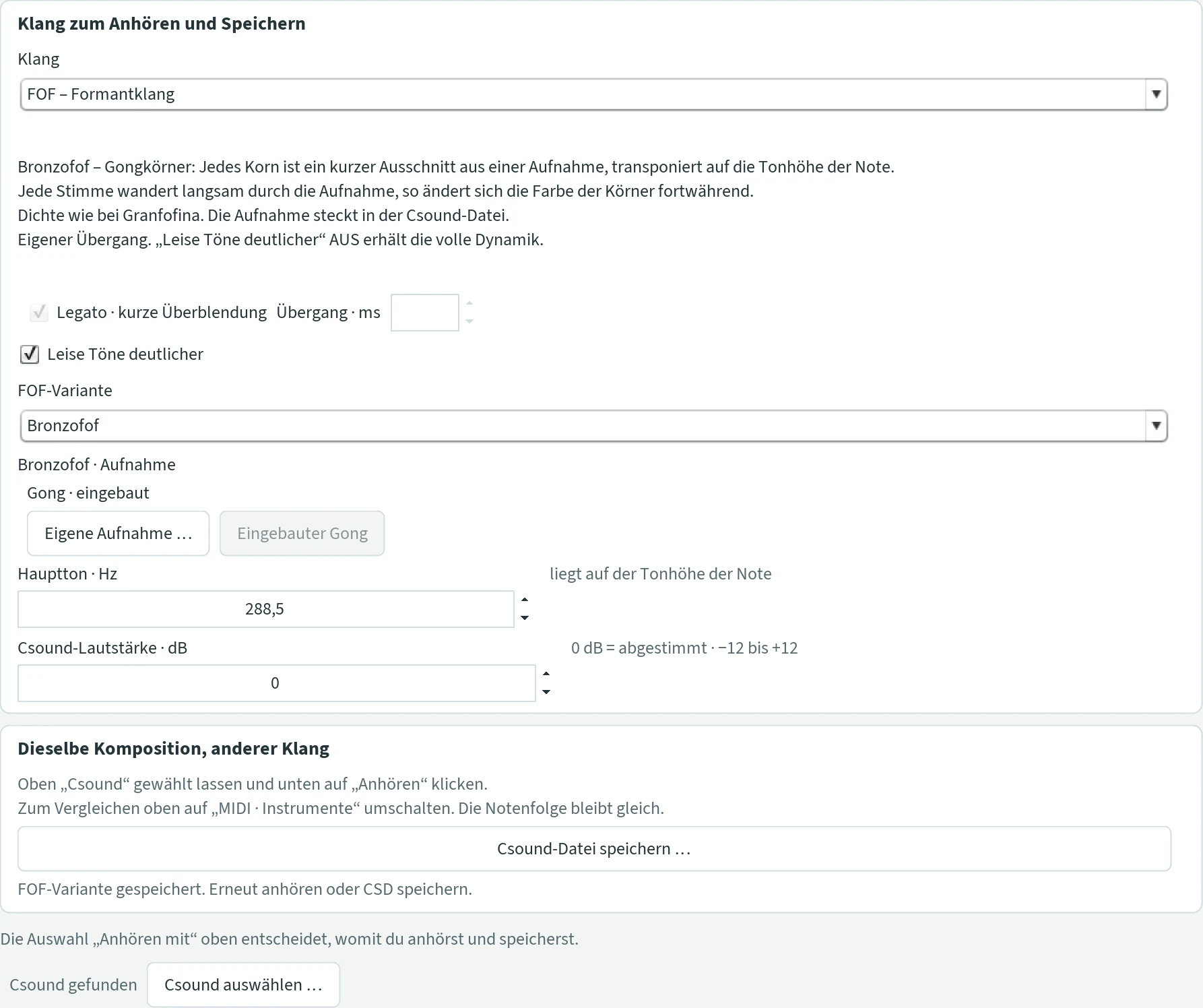
- Bronzofof · Aufnahme
- Nur Bronzofof. Eingebaut ist ein Gong von Peter Heeren. Mit Eigene Aufnahme … wählen Sie eine WAV- oder AIFF-Datei, zum Beispiel einen anderen Gong, eine Klangschale oder eine Stimme. JCself nimmt die ersten 22 Sekunden des ersten Kanals, macht sie so laut wie den Gong und legt sie im Ordner
Gipfel-DatenunterCsound-Klaengeab; dort zieht sie mit, wenn Sie den Ordner auf einen anderen Rechner kopieren. Eingebauter Gong führt zurück. Fehlt eine gewählte Aufnahme später, klingt wieder der Gong. - Hauptton · Hz
- Nur Bronzofof. Der Teil des Klangs, der auf der Tonhöhe der Note liegt. Beim eingebauten Gong 288,5 Hz; bei einer eigenen Aufnahme misst JCself den stärksten Teilton zwischen 60 und 2000 Hz. Sie können den Wert ändern (20 bis 4000 Hz): Der doppelte Wert legt alle Körner eine Oktave tiefer, der halbe eine Oktave höher.
Csound-Datei, Csound finden
- Die Csound-Datei (.csd)
- „Erzeugen“ schreibt jedes Stück als Csound-Datei – mit dem Klang, der gerade unter „Csound“ eingestellt ist, auch wenn Sie mit etwas anderem anhören. Alles steckt in dieser einen Datei: die Klänge, die Töne und die Aufnahmen von Cello, Trompete, Klavier, Bronzofof oder Ihrem eigenen Klang. Sie lässt sich in Csound oder CsoundQt öffnen und weiterbearbeiten. Eine gespeicherte Datei ändert sich später nicht mehr.
- Csound-Datei speichern …
- Im Abschnitt „Dieselbe Komposition, anderer Klang“: speichert das vorhandene Stück mit dem jetzt eingestellten Klang als neue Csound-Datei, ohne neu zu komponieren. Das nächste „Erzeugen“ und „MIDI speichern“ benutzen danach diesen neuen Namen.
- Csound auswählen …
- Daneben steht „Csound gefunden“ oder „Csound noch nicht gefunden“. Wählen Sie die Datei
csound.exeim Unterordnerbinder Csound-Installation (Windows) bzw. die Dateicsound(Mac) – nicht CsoundQt. - WAV speichern
- Csound rechnet das Stück als WAV-Datei aus, Stereo mit 24 Bit und 44,1 kHz (bei Soffofio, Granfofina, Cantofofo, Gocciafof, Grappofof, Campanafof und Bronzofof 48 kHz). Den Ort wählen Sie frei. Ein Stück darf höchstens 120 Minuten dauern.
Eigener WAV-Klang
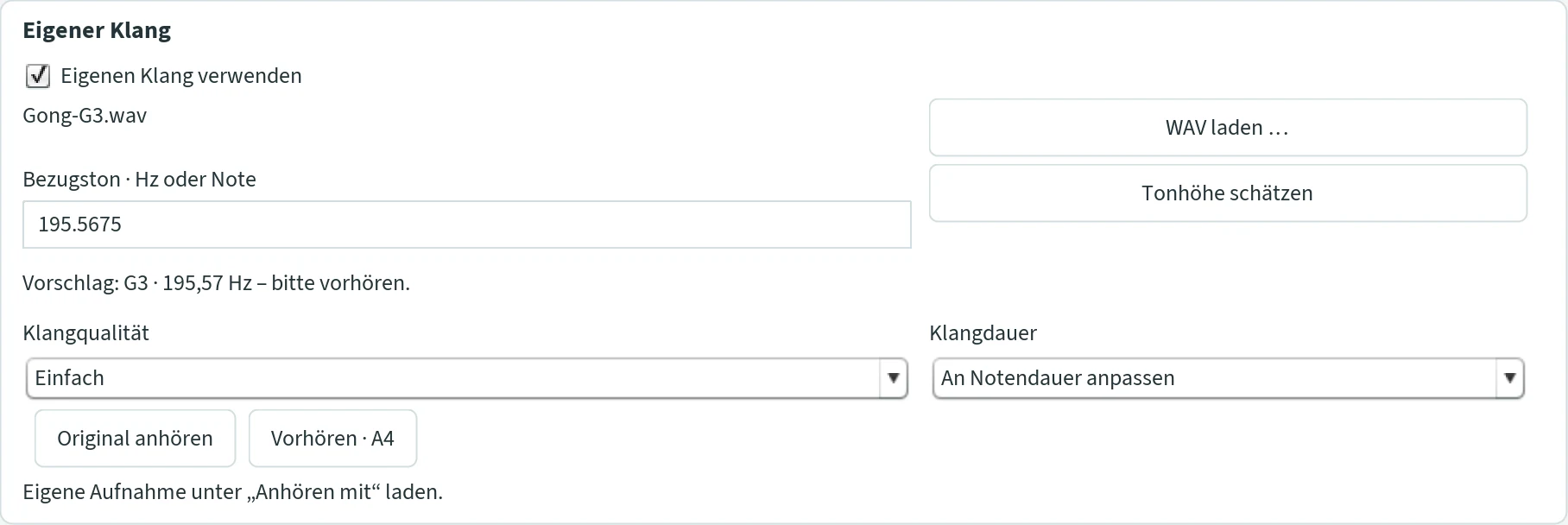
JCself spielt Ihr Stück mit einer eigenen Aufnahme, zum Beispiel einem Gong, einer Klangschale oder einer Stimme: Die Aufnahme wird für jeden Ton passend höher oder tiefer gestimmt.
- WAV laden …
- Mono oder Stereo, 8 bis 192 kHz, PCM oder Gleitkomma, höchstens 120 Sekunden. JCself legt eine Arbeitskopie im Ordner
Gipfel-Datenan; das Original bleibt unberührt. Dann schätzt es die Tonhöhe. - Bezugston · Hz oder Note
- Welche Tonhöhe die Aufnahme hat – als Zahl (440, auch 261,63) oder als Note (A4, Cis4, Fis3; deutsches H und B werden unterschieden; A4 = 440 Hz, C4 = 261,63 Hz). Daraus berechnet JCself, wie weit es die Aufnahme für jeden Ton verstimmt, ganz genau, ohne Rundung. Mit Enter übernehmen.
- Tonhöhe schätzen
- Schätzt den Bezugston neu. Ergebnis zum Beispiel „Vorschlag: G3 · 195,57 Hz – bitte vorhören“. Bei Geräuschen oder Glocken mit unklarer Tonhöhe tragen Sie den Bezugston selbst ein.
- Eigenen Klang verwenden
- Schaltet die Aufnahme ein. Zugleich spielt Csound mit dem Klang „JCself-Sinus“ dann diese Aufnahme.
- Klangqualität
- Hoch · Rubber Band: genauere Tonhöhen- und Zeitänderung mit dem mitgelieferten Programm Rubber Band; die Berechnung dauert länger. Nur unter Windows. Einfach: ein eingebautes Verfahren, schneller; auf dem Mac immer.
- Klangdauer
- An Notendauer anpassen: Jede Aufnahme wird auf die Dauer der Note gedehnt oder gestaucht. Natürlich ausklingen lassen: Jeder Ton dauert so lang wie die Aufnahme; Ausklänge überlagern sich, die Einsätze bleiben.
- Original anhören · Vorhören · A4
- „Original anhören“ spielt die Aufnahme unverändert. „Vorhören · A4“ spielt sie auf 440 Hz gebracht: Klingt das wie ein A, stimmt der Bezugston.
Beim Anhören berechnet JCself zuerst die ganze Mischung („Klang berechnen: 12 von 80 Tönen“) und spielt sie dann ab. „WAV speichern“ schreibt Stereo, 44,1 kHz, 24 Bit.
SWAM / VSCO
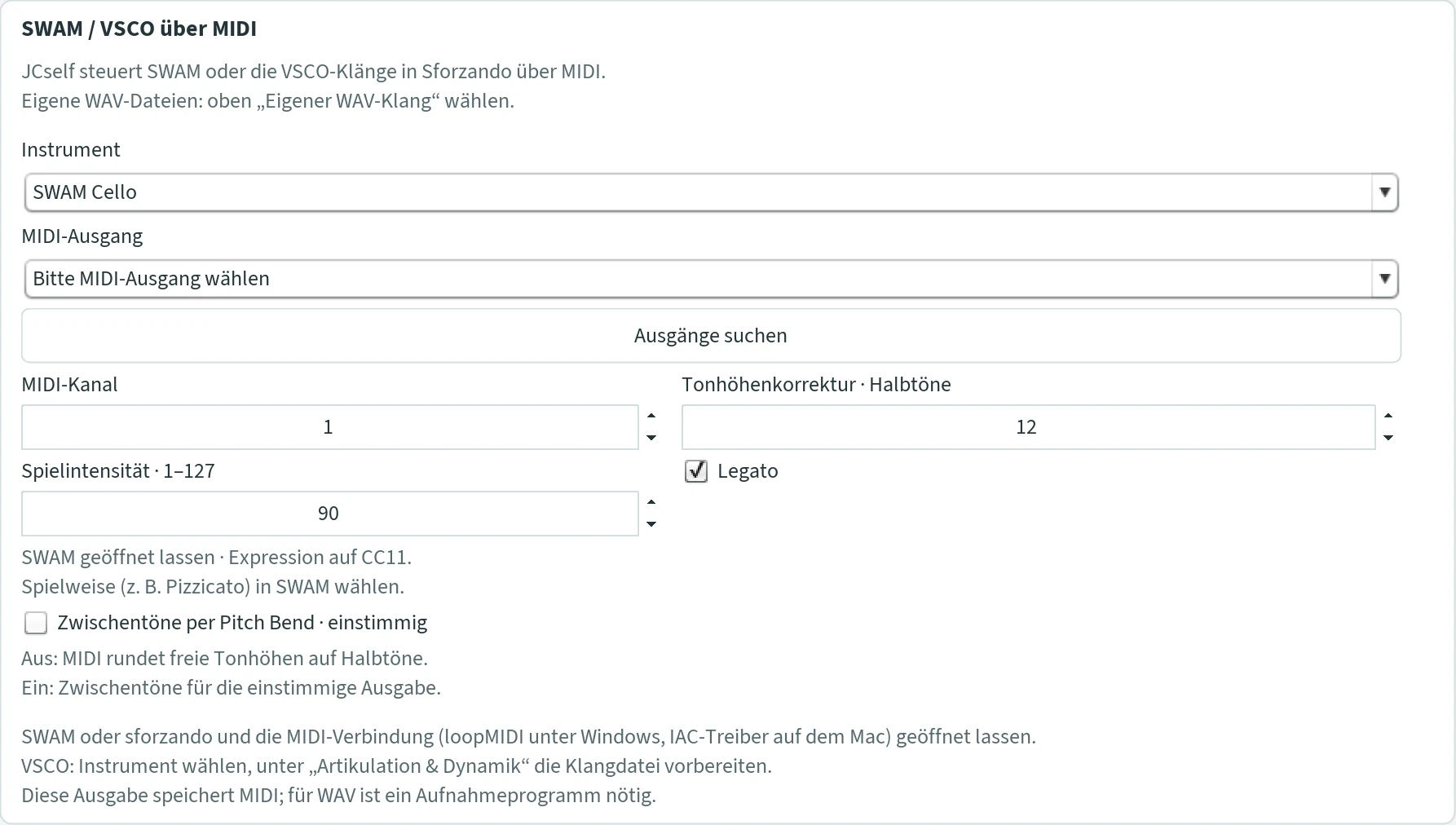
Hier erzeugt JCself selbst keinen Klang: Es sendet die Komposition über MIDI an ein anderes Programm – an Instrumente der SWAM-Reihe von Audio Modeling oder an sforzando mit der Bibliothek VSCO 2 Community Edition. Dazu brauchen Sie eine virtuelle MIDI-Verbindung (loopMIDI unter Windows, IAC-Treiber auf dem Mac), die im Klangprogramm als Eingang gewählt ist. Lassen Sie beide Programme geöffnet.
- Instrument
- SWAM Cello, SWAM Violine, Anderes MIDI-Instrument, VSCO Cello-Ensemble, VSCO Solo-Violine, VSCO Trompete, VSCO Klavier. Zu VSCO siehe VSCO über sforzando.
- MIDI-Ausgang · Ausgänge suchen
- Die virtuelle Verbindung, über die JCself sendet. Erscheint eine neu angelegte Verbindung nicht, starten Sie JCself neu.
- MIDI-Kanal
- 1 bis 16. Voreinstellung 1.
- Tonhöhenkorrektur · Halbtöne
- Wird zu jeder Note addiert. SWAM Cello steht ab Werk auf „Transpose −12“; dann hier +12. Steht SWAM auf 0, hier ebenfalls 0. Bei VSCO 0.
- Spielintensität · 1–127
- Wie kräftig das Instrument insgesamt spielt. Den Lautstärkeverlauf des Stücks sendet JCself von selbst mit (als „Expression“, CC 11). 90 ist ein guter Ausgangspunkt.
- Legato
- Verbindet aufeinanderfolgende Töne; echte Pausen bleiben. Voreinstellung ein.
- Zwischentöne per Pitch Bend · einstimmig
- Überträgt die genauen Tonhöhen statt gerundeter Halbtöne: Vor jedem Ton sendet JCself eine feine Korrektur. Stellen Sie im Klangprogramm den Pitch-Bend-Bereich auf ±2 Halbtöne. Nur für einstimmige Tonfolgen ohne Akkorde; überlappende Töne nur mit „Keine Tonüberschneidung“. Voreinstellung aus.
- SWAM Cello und SWAM Violine spielen immer einstimmig: Akkorde und weitere Stimmen schalten Sie dafür aus. Ihr Tonraum: Cello C2–F6 (65,41–1396,91 Hz), Violine G3–F7 (196–2793,83 Hz). Die Spielweise, etwa Pizzicato, wählen Sie in SWAM.
- „Anderes MIDI-Instrument“ darf mehrstimmig spielen.
- MIDI speichern schreibt eine MIDI-Datei mit allen Steuerdaten (Vorschlag
JCself-SWAM.mid). Sie lässt sich in einem Musikprogramm mit SWAM oder sforzando abspielen und aufnehmen. Eine WAV-Datei erzeugt JCself in dieser Betriebsart nicht; dafür brauchen Sie ein Aufnahmeprogramm.
Anhören und Speichern
Die Knöpfe unten rechts
- Erzeugen
- Berechnet eine neue Komposition und schreibt sie als Csound-Datei. Beim ersten Mal wählen Sie Ort und Namen; danach benutzt JCself dieselbe Datei und fragt jedes Mal „Diese Datei ersetzen?“. Bei „Nein“ entsteht nichts. Einen neuen Namen wählen Sie vorher über Datei › Csound-Datei wählen … im Menü. Zum Schluss meldet JCself „Csound-Datei gespeichert“.
- Anhören
- Spielt die zuletzt erzeugte Komposition mit der Art, die im Reiter „Klang“ gewählt ist. Frei, sobald in dieser Sitzung etwas erzeugt wurde: Nach dem Programmstart lädt JCself keine frühere Komposition.
- MIDI speichern / WAV speichern
- Der Knopf richtet sich nach der Wiedergabe: „WAV speichern“ bei Csound und eigenem WAV-Klang, sonst „MIDI speichern“. Mit MIDI ist er erst nach dem Anhören frei.
- Abbruch
- Beendet, was gerade läuft. Bricht man „Erzeugen“ ab, bleibt die vorige Komposition erhalten. Abgebrochene WAV-Dateien ersetzen keine vorhandene Datei.
Neu erzeugen oder nur neu anhören?
| Sie ändern … | … und dann |
|---|---|
| etwas im Reiter „Komposition“ | Erzeugen |
| „Keine Tonüberschneidung“, „Lücken schließen“ | Anhören genügt |
| „Verlängerung der Töne · ms“ | mit Csound Erzeugen, sonst Anhören |
| etwas im Reiter „Klang“ | Anhören genügt |
| etwas und wollen eine gespeicherte Datei aktualisieren | neu speichern – gespeicherte Dateien ändern sich nicht nachträglich. Für die Csound-Datei: „Csound-Datei speichern …“ oder Erzeugen; für MIDI: erst anhören, dann „MIDI speichern“. |
Was wohin gespeichert wird
| Datei | Entsteht durch | Ort |
|---|---|---|
| Stück.csd | Erzeugen, „Csound-Datei speichern …“ | frei gewählt |
| Stück.mid | „MIDI speichern“ (MIDI) | neben der Csound-Datei, gleicher Name |
| JCself-SWAM.mid | „MIDI speichern“ (SWAM / VSCO) | frei gewählt |
| JcSelf-Klang.wav | „WAV speichern“ (Csound) | frei gewählt |
| JcSelf-Eigener-Klang.wav | „WAV speichern“ (eigener WAV-Klang) | frei gewählt |
| Vorlage.jct | Datei › Template speichern | frei gewählt |
| JCself-Duett.* / JCself-Trio.* | „Speichern …“ im Duett/Trio | frei gewählt |
Die Dateiauswahl beginnt beim ersten Mal im Ordner Gipfel-Daten.
Die Anzeige
Oben im Fenster zeigt JCself die Gewichtsverteilung, aus der es wählt. Vor dem ersten Erzeugen steht dort „Die Gewichtsverteilung erscheint beim Erzeugen.“
Beim Komponieren
- Fläche
- Die Gewichtsverteilung über dem Tonraum. Der höchste Wert reicht immer über die volle Höhe.
- Strich mit gefülltem Dreieck
- Der gerade gewählte Ton.
- Ockerfarbener Punkt
- Der Gipfel, die Stelle des höchsten Gewichts.
- Offenes Dreieck
- Die Startfrequenz.
- Beschriftung
- Oben links „Durchlauf …“, oben rechts „Ton … Hz · Gipfel … Hz“, unten die Hertz-Skala.
Beim Anhören

Mit Csound, dem eigenen WAV-Klang und SWAM/VSCO läuft die Anzeige mit: Sie zeigt die Verteilung, die zu diesem Moment der Komposition gehörte, dazu einen kräftigen Strich mit Punkt für jeden klingenden Ton und dünnere Striche für die Akkordtöne. Kleine Pfeile am linken oder rechten Rand stehen für Töne unterhalb oder oberhalb des gezeigten Tonraums. Oben links steht „Wiedergabe 0:39 von 1:01“, oben rechts stehen die klingenden Töne in Hertz oder „Pause“. Mit MIDI zeigt die Anzeige die Komposition Schritt für Schritt („Wiedergabe · Schritt …“). Beim Speichern einer WAV-Datei läuft sie nicht mit. Auf langsamen Rechnern kann sie bei Csound etwas vorauseilen.
Anzeige 3D

Unter Optionen › Anzeige 3D staffelt JCself die Verteilungen der letzten Durchläufe perspektivisch hintereinander, die neueste vorn. Der rote Pfeil zeigt den gewählten Ton, der grüne die Startfrequenz, die Achse ist in Kilohertz geteilt. Die Umstellung gilt ab dem nächsten Erzeugen; beim Anhören erscheint die gewohnte Ansicht. Optionen › Anzeige 2D schaltet zurück.
Hintergrundbild
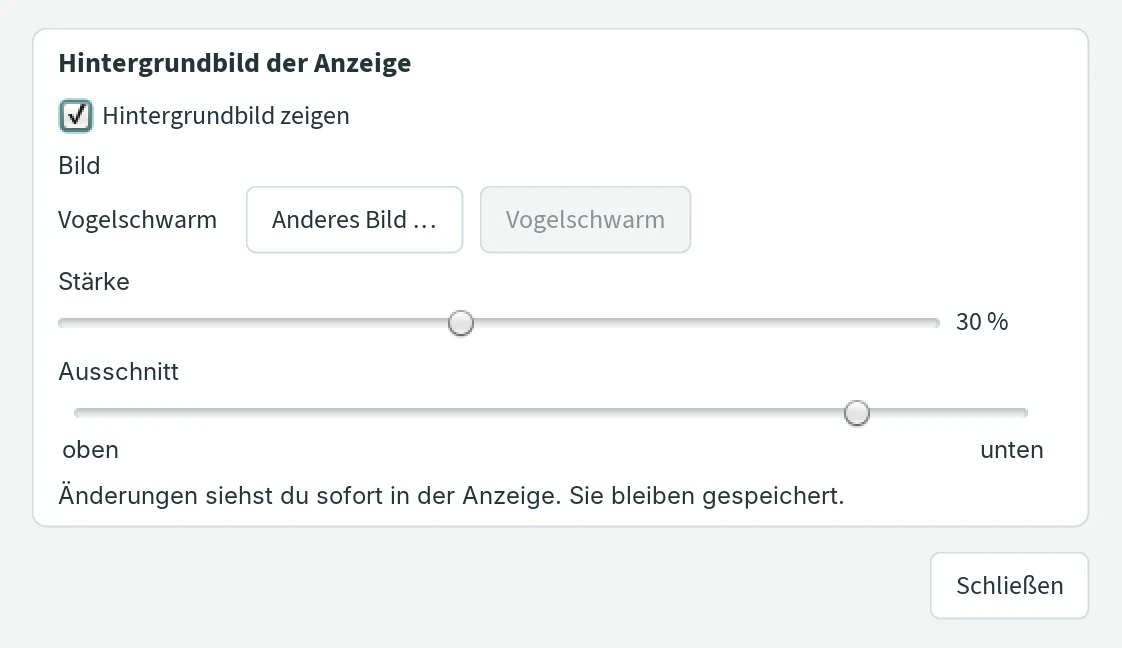
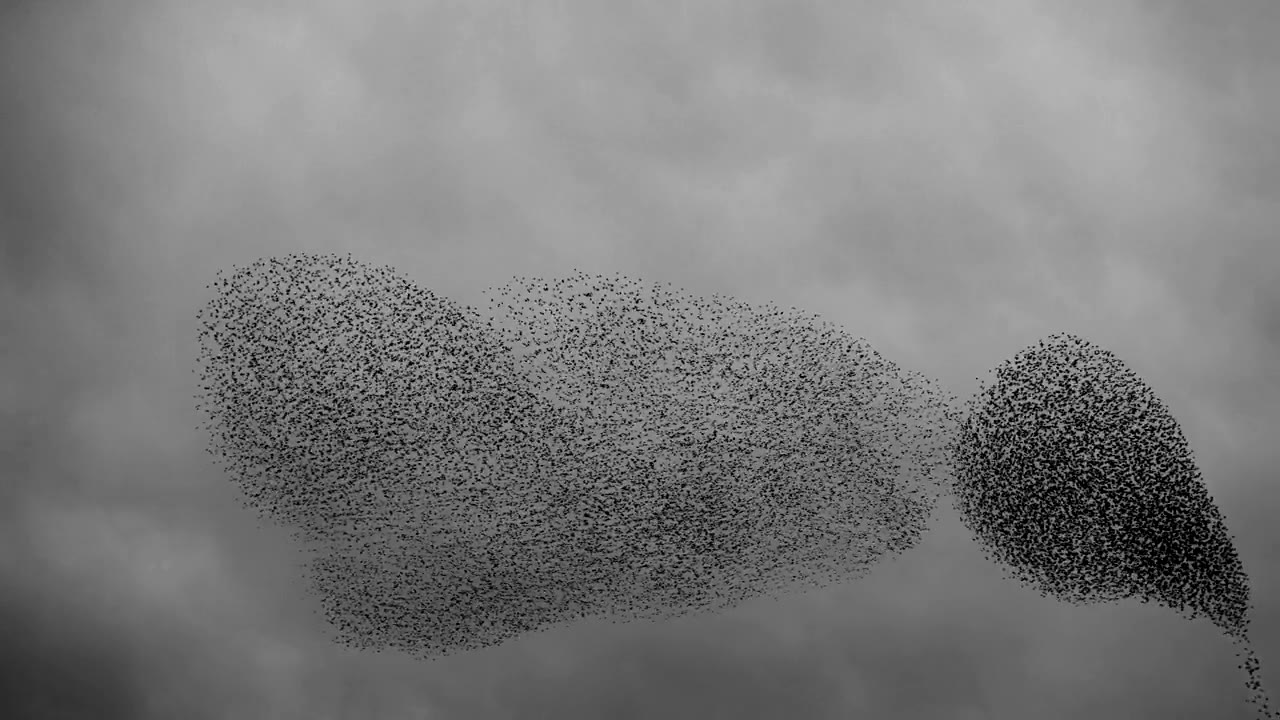
Hinter der Anzeige liegt ein Foto eines Vogelschwarms. Unter Optionen › Hintergrundbild … schalten Sie es ab (Hintergrundbild zeigen), wählen ein eigenes Bild (Anderes Bild …: JPG, PNG, GIF oder BMP; der Knopf Vogelschwarm führt zurück), stellen die Stärke (5 bis 60 %, Voreinstellung 30 %) und den Ausschnitt (oben bis unten) ein. Jede Änderung ist sofort zu sehen und bleibt gespeichert. Ein eigenes Bild liest JCself von seinem Platz; verschieben Sie es, erscheint wieder der Vogelschwarm.
Duett und Trio
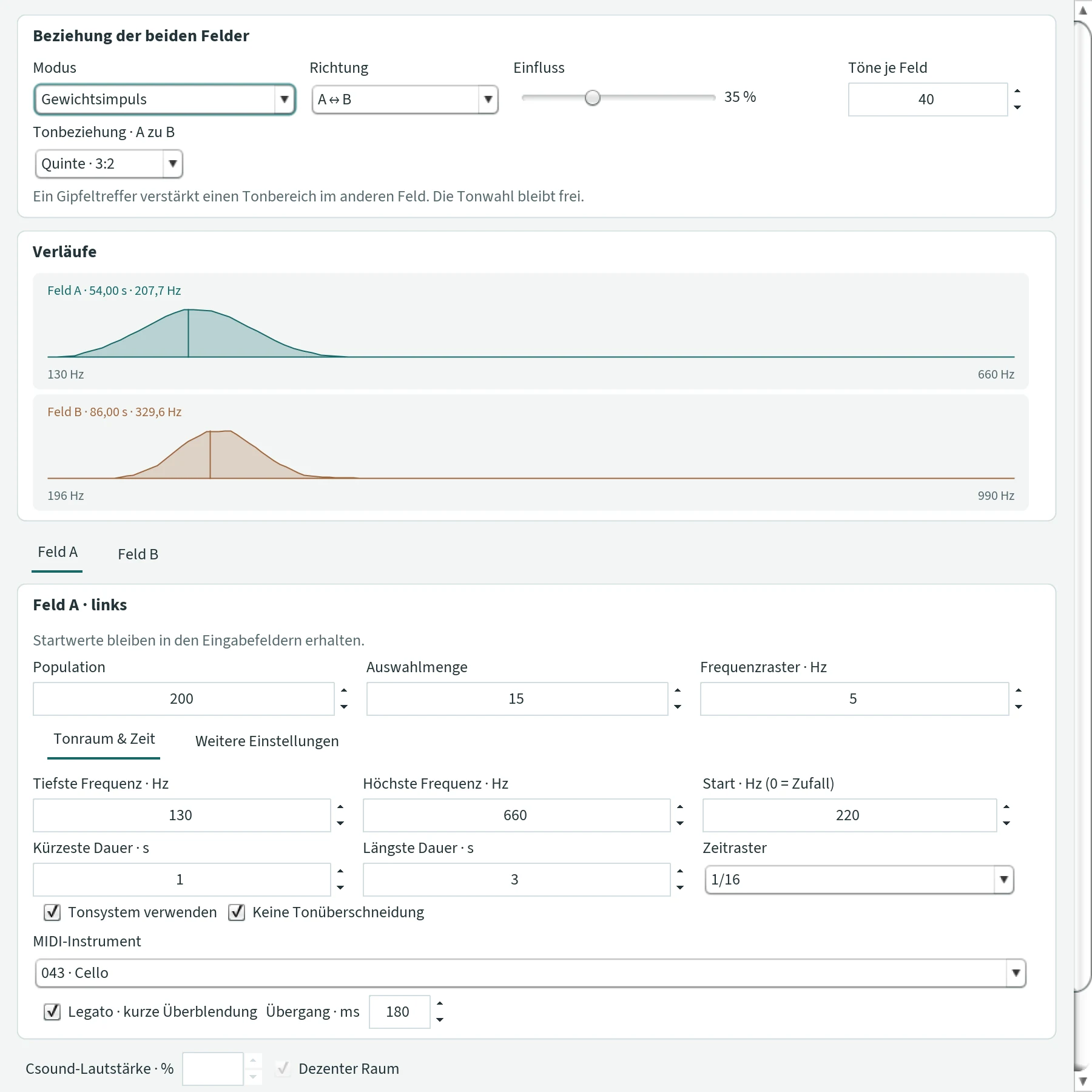
Im Duett und im Trio komponieren zwei oder drei JCself gleichzeitig, jedes mit eigenen Einstellungen – wie Musiker, die einander zuhören. Die einzelnen Stimmen heißen Felder (A, B und im Trio C). Erreicht ein Feld einen neuen Gipfel, gibt es den anderen einen Anstoß. So regen sie einander an, ohne einander die Töne vorzuschreiben.
Die Knöpfe Duett … und Trio … öffnen dafür ein eigenes Fenster; solange es offen ist, ist das Hauptfenster gesperrt. Das Duett ist unabhängig vom Stück im Hauptfenster. Das Tonsystem und die Schalter „Melodie“ und „Ausdruck“ gelten aber auch hier.
Beziehung der Felder
- Modus
- Wie der Anstoß wirkt. Gewichtsimpuls: Ein Gipfel in einem Feld macht im anderen Feld einen bestimmten Tonbereich wahrscheinlicher; welche Töne dort kommen, bleibt frei. Evolution · Annäherung: Bei jedem Gipfel nähert sich das andere Feld ein Stück weit an – bei Dauern, Population, Auswahlmenge, Raster, Gewichtungsbreite, Zufall, Degression, Einsatzabstand und Verlängerung, und auch in der Form seiner Gewichtsverteilung. So werden sich die Felder mit der Zeit ähnlicher.
- Richtung
- Wer wen anstößt. Duett: Unabhängig (keiner), A → B (nur A stößt B an) oder A ↔ B (beide einander). Trio: alle einander.
- Einfluss
- Wie stark der Gewichtsimpuls wirkt, 0 bis 100 %. Voreinstellung 35 %.
- Tonbeziehung
- Auf welcher Tonhöhe der Anstoß im anderen Feld ankommt: gleicher Ton (1:1), Quinte (3:2) oder Oktave (2:1). Beispiel Quinte: Ein Gipfel bei 220 Hz in Feld A macht in Feld B die Gegend um 330 Hz wahrscheinlicher; im Trio liegt Feld C eine Quinte unter A (147 Hz). Voreinstellung Quinte.
- Annäherung pro Gipfel · %
- Nur bei Evolution: wie weit sich das andere Feld bei jedem Gipfel annähert, 0 bis 95 %. Voreinstellung 20 %. Tonräume mit angleichen nähert auch die tiefste und höchste Frequenz an.
- Töne je Feld
- Die Durchläufe je Feld, 1 bis 1000. Voreinstellung 40.
Verläufe und Felder
Unter „Verläufe“ zeigt für jedes Feld eine kleine Anzeige seine Gewichtsverteilung und den gewählten Ton, beim Erzeugen und beim Anhören mitlaufend. Ein dicker Strich bedeutet: Hier erreicht das Feld einen Gipfel. „Impuls: … Hz“ bedeutet: Hier kam ein Anstoß von einem anderen Feld an.
Die Reiter Feld A, Feld B und im Trio Feld C enthalten die Einstellungen jedes Feldes, wie im Hauptfenster: Population, Auswahlmenge, Frequenzraster, Tonraum, Start, Dauern, Zeitraster, „Tonsystem verwenden“, „Keine Tonüberschneidung“ und unter „Weitere Einstellungen“ Gewichtungsbreite, Zufallsgewichtung, Degression, Legato und zwei eigene Felder:
- Einsatzabstand · %
- Abstand zum nächsten Einsatz in Prozent der Tondauer. 100 %: Der nächste Ton beginnt, wenn der vorige endet. Weniger: Die Töne überlappen. Mehr: Es entstehen Pausen.
- Tonverlängerung · s
- Lässt jeden Ton länger klingen, in Sekunden.
Jedes Feld spielt einstimmig, mit Dynamik zwischen mp und f, ohne Akkord, Pedal und Gipfelreaktionen. Im Raum steht Feld A links, B rechts, C in der Mitte. Je nach „Anhören mit“ wählen Sie für jedes Feld ein MIDI-Instrument, einen Csound-Klang (mit FOF-Variante) oder einen externen MIDI-Ausgang; externe Stimmen brauchen verschiedene Ports oder Kanäle.
Unten im Fenster
- Anhören mit
- MIDI, Csound oder SWAM / externes MIDI – unabhängig vom Hauptfenster.
- Csound-Lautstärke · % · Dezenter Raum
- Nur mit Csound: Gesamtlautstärke des Ensembles (0 bis 200 %, Voreinstellung 100 %) und ein kleiner, warmer Hall für alle Stimmen.
- Duett erzeugen / Trio erzeugen
- Berechnet alle Felder; danach meldet JCself etwa „Duett bereit: 40 + 40 Töne, 2 Gipfelimpulse, 2 wirksam.“
- Gemeinsam anhören · Stopp
- Spielt alle Felder zusammen; „Stopp“ bricht ab.
- Speichern …
- „MIDI speichern …“ (eine Spur je Feld), „Csound-Datei …“ (eine gemeinsame Datei), „WAV speichern …“ (mit Csound).
Klangeinstellungen wie Legato, Klangdauer, FOF-Variante, Lautstärke und Raum gelten sofort für das vorhandene Ergebnis. Alles andere, auch Csound-Klang und MIDI-Instrument, verlangt ein neues Erzeugen. Das Ergebnis bleibt nur, solange das Fenster offen ist: Speichern Sie, was Sie behalten wollen, bevor Sie es schließen. Die Einstellungen bleiben erhalten, für Duett und Trio getrennt.
Menüs und Vorlagen
Menü „Datei“
- Csound-Datei wählen …
- Legt Namen und Ort fest, unter denen das nächste „Erzeugen“ die Csound-Datei schreibt (und „MIDI speichern“ die MIDI-Datei). Es wird dabei noch nichts geschrieben.
- Template laden
- Lädt eine Vorlage (
.jct). Haben Sie seit dem Start etwas geändert, fragt JCself zuerst, ob Sie die aktuellen Einstellungen als Vorlage sichern möchten. - Template speichern
- Speichert die aktuellen Einstellungen als Vorlage. Vorschlag „Vorlage.jct“; die Endung
.jctergänzt JCself. - Beenden
- Fragt nach („Yes“ / „No“) und speichert die Einstellungen. Ebenso das Schließkreuz des Fensters und auf dem Mac ⌘Q.
Menü „Optionen“
- Anzeige 2D · Anzeige 3D
- Die Darstellung der Anzeige, siehe Anzeige 3D.
- Hintergrundbild …
- Siehe Hintergrundbild.
- Instrumente Auswählen
- Wählt „Anhören mit: MIDI · Instrumente“ und öffnet den Reiter „Klang“.
- Effekte …
- Das Fenster „Effekte · Gewichtungsgipfel“, wie „Einstellungen …“ im Reiter „Komposition“.
- Sprachen
- Deutsch oder Englisch, wirksam nach einem Neustart. Übersetzt sind nur ältere Teile des Programms; die meisten Beschriftungen bleiben deutsch. Wir empfehlen Deutsch.
- Über
- Version und Urheber von JCself.
Tastenkürzel gibt es nicht; während JCself arbeitet, sind die Menüs gesperrt.
Vorlagen
Eine Vorlage hält die Einstellungen des Reiters „Komposition“ fest, dazu die MIDI-Instrumente, die Wahl 2D/3D und die Sprache. Nicht in der Vorlage stehen Tonsystem, Akkordlage, „Keine Tonüberschneidung“, „Melodie“ und „Ausdruck“ sowie alles aus dem Reiter „Klang“, aus Duett und Trio und das Hintergrundbild; diese Einstellungen gelten für alle Stücke und bleiben beim Laden einer Vorlage, wie sie sind. Vorlagen sind Textdateien und lassen sich weitergeben. Ältere Vorlagen bleiben ladbar.
Einstellungen und Dateien
Alle Einstellungen liegen im Ordner Gipfel-Daten. Die meisten speichert JCself sofort, wenn Sie sie ändern. Die Grundeinstellungen des Reiters „Komposition“ (Datei jcself.sav) speichert es beim Beenden – sofern Sie seit dem Start oder seit dem letzten Laden oder Speichern einer Vorlage etwas geändert haben. Laden Sie eine Vorlage und ändern danach nichts, beginnt der nächste Start daher mit den vorherigen Einstellungen.
Daneben stehen im Ordner Protokolle des letzten Laufs (jcself.log, komposition.log), Arbeitskopien eigener Aufnahmen (Klaenge) und die mitgelieferten Instrumentaufnahmen (Csound-Klaenge). Vorübergehende Dateien löscht JCself nach Gebrauch.
Um auf einem anderen Rechner weiterzuarbeiten, kopieren Sie den Ordner Gipfel-Daten mit. Wählen Sie dort neu: das Csound-Programm, eine eigene WAV-Aufnahme, ein eigenes Hintergrundbild, MIDI-Ausgänge und den VSCO-Ordner.
VSCO über sforzando
Dieser Abschnitt ist für Fortgeschrittene. VSCO 2 Community Edition ist eine freie Sammlung von Orchesteraufnahmen; der kostenlose Player sforzando spielt sie. JCself steuert ihn über MIDI und wählt die Spielweise – gestrichen, Pizzicato, Tremolo, Dämpfer – für jeden Ton selbst.
Einrichten
- Installieren Sie sforzando und laden Sie VSCO 2 Community Edition in der SFZ-Fassung herunter. Legen Sie den VSCO-Ordner an einen festen Ort.
- Legen Sie eine virtuelle MIDI-Verbindung an (loopMIDI bzw. IAC-Treiber) und wählen Sie sie in sforzando als MIDI-Eingang.
- Wählen Sie in JCself unter „Klang“ die Karte „SWAM / VSCO“, als Instrument zum Beispiel „VSCO Cello-Ensemble“, den MIDI-Ausgang und die Tonhöhenkorrektur 0.
- Öffnen Sie „Artikulation & Dynamik …“. Wählen Sie mit „Ordner wählen …“ den VSCO-Hauptordner. Lassen Sie den Klangcharakter auf „Nach Anschlag“ und klicken Sie auf „Klangdatei vorbereiten“. JCself legt dann im VSCO-Ordner eine Datei
JCself-Cello-Art.sfzan (bei den anderen Instrumenten entsprechend), die die Aufnahmen der einzelnen Spielweisen zusammenfasst. Die Originaldateien bleiben unverändert. - Ziehen Sie diese Datei aus dem VSCO-Ordner auf das Fenster von sforzando.
- Schließen Sie das Fenster mit OK und klicken Sie auf „Anhören“.
KEINE Klangfarben-SFZ vorbereiten oder in sforzando laden. Lassen Sie den Klangcharakter auf „Nach Anschlag“. Die übrigen Klangcharaktere und die Schalter, die von ihnen abhängen („Gehaltene Töne aus dem Dynamikverlauf entwickeln“, „Bogenphrasen aus dem Verlauf entwickeln“), brauchen eine solche Datei und werden hier deshalb nicht beschrieben.
Fenster „Artikulation & Dynamik“
- Spielweisen aus dem Verlauf entwickeln
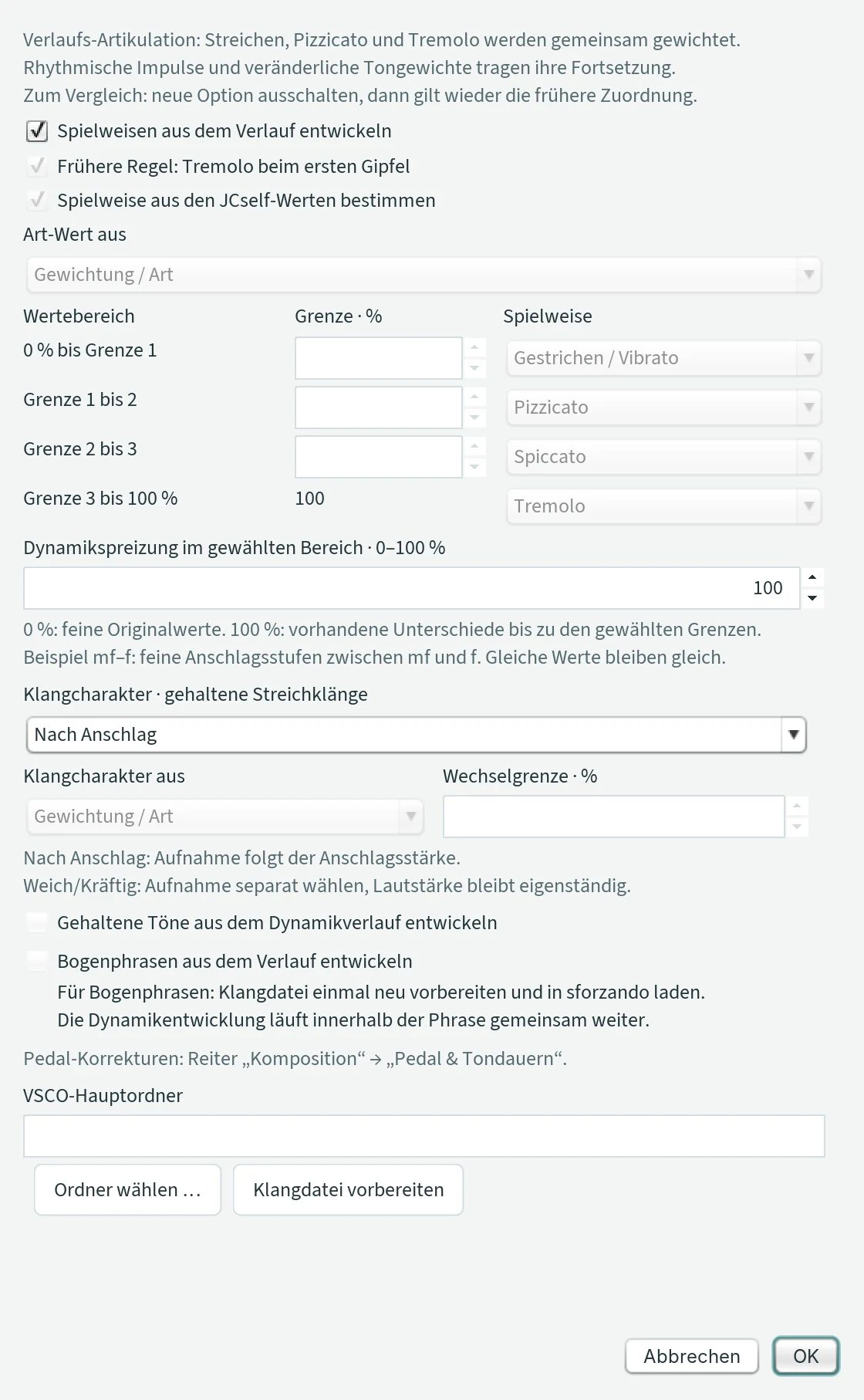
- Nur Cello und Violine. JCself wählt für jeden Ton zwischen gestrichen, Pizzicato und Tremolo, getragen von der Regelmäßigkeit des Rhythmus, der Tondauer und der Bewegung; Akkorde und Neuanfänge nach Pausen werden gestrichen. Voreinstellung ein.
- Frühere Regel: Tremolo beim ersten Gipfel
- Gilt, wenn der vorige Haken aus ist: Ein neuer Gipfel wird mit Tremolo gespielt, alles andere gestrichen.
- Spielweise aus den JCself-Werten bestimmen
- Gilt, wenn beide vorigen Haken aus sind, und bei der Trompete. Ein Wert – unter Art-Wert aus: Gewichtung, Lautstärke, Tonhöhe oder Stereoposition – wird über das ganze Stück auf 0 bis 100 % gestreckt; die Tabelle ordnet vier Bereichen (Grenzen 25, 50, 75 %) je eine Spielweise zu. Ohne diesen Haken gilt immer die erste Zeile. Das Klavier hat nur eine Spielweise.
- Dynamikspreizung · 0–100 %
- 0 %: die feinen Originalwerte. 100 %: Die vorhandenen Unterschiede werden bis zu den Grenzen von „Lautstärke · von / bis“ gespreizt.
- VSCO-Hauptordner · Ordner wählen … · Klangdatei vorbereiten
- Siehe oben.
Die VSCO-Aufnahmen umfassen nur bestimmte Tonräume; begrenzen Sie den Tonraum in JCself entsprechend: Cello-Ensemble C2–F5, Solo-Violine G3–C7, Trompete E3–C6 (mit Dämpfer ab B♭3), Klavier A0–C8 (C4 = mittleres C). Mit Pedal und Legato hält „Lücken schließen“ Streichklänge bis zum nächsten Einsatz. „MIDI speichern“ funktioniert auch ohne vorbereitete Datei.
Fragen und Lösungen
- Ein Wert wird nicht übernommen.
- Kommazahlen mit Punkt schreiben (0.5), ganze Zahlen ohne Punkt und Komma. Enter drücken oder das Feld verlassen. Liegt der Wert außerhalb des erlaubten Bereichs, bleibt der alte stehen.
- „Anhören“ ist grau.
- Erst „Erzeugen“; nach dem Programmstart gibt es noch keine Komposition. Während JCself arbeitet, ist nur „Abbruch“ frei.
- „MIDI speichern“ ist grau.
- Mit MIDI erst anhören. Nach neuem Erzeugen oder einer Änderung an „Pedal“ und „Keine Tonüberschneidung“ wieder anhören.
- „Erzeugen“ fragt „Diese Datei ersetzen?“
- JCself schreibt jedes neue Stück in dieselbe Csound-Datei. „Ja“ ersetzt sie; für einen neuen Namen vorher im Menü „Datei“ den Punkt „Csound-Datei wählen …“ benutzen.
- Meldung „Zeitraster und Tondauer“.
- Zwischen kürzester und längster Dauer liegt kein Wert des Zeitrasters. Feineres Raster, größeren Dauerbereich oder „free“ wählen.
- Csound wird nicht gefunden.
- Csound installieren und unter „Klang › Csound“ mit „Csound auswählen …“ die Datei
csound.exe(im Unterordnerbin) bzw.csoundwählen – nicht CsoundQt. - Mit MIDI ist nichts zu hören.
- Lautstärke des Rechners prüfen. Meldet JCself, das MIDI-Gerät lasse sich nicht öffnen, benutzt vielleicht ein anderes Programm die Klangausgabe; dieses schließen und JCself neu starten.
- Ein Tonsystem klingt nicht so, wie es soll.
- MIDI rundet auf Halbtöne. Mit Csound oder dem eigenen WAV-Klang anhören.
- Akkorde sind nicht zu hören.
- „Akkord · synergetisch“ einschalten und neu erzeugen. Ab vier Stimmen kommen keine Akkordtöne hinzu. Bei Soffofio und Cantofofo bleibt der Grundton fest; dort sind Akkorde nicht als Akkorde hörbar.
- Das Stück ist zu laut oder zu leise.
- Bei Csound die „Csound-Lautstärke · dB“ anpassen; „Tiefe Töne gehörrichtig“ macht Sinusklänge lauter. „Leise Töne deutlicher“ verringert die Unterschiede.
- Der eigene Klang ist verstimmt.
- Den Bezugston prüfen: „Vorhören · A4“ muss wie ein A klingen. Sonst den Bezugston von Hand eintragen.
- Der Mac startet JCself nicht.
- Siehe Installation auf dem Mac: Java installiert? Startdatei mit Rechtsklick › „Öffnen“ bzw. über „Datenschutz & Sicherheit“ freigeben, oder im Terminal starten.
- Wo sind meine Einstellungen?
- Im Ordner
Gipfel-Datenneben dem Programm, siehe Arbeitsordner.
JCself · Idee: Peter Heeren · Konzept: Peter Heeren und Nils Kay · Programmierung: Nils Kay